 от
от После того как владелец семейной учётной записи добавил/а членов семьи на семейную платформу, они могут выполнять тесты и тренировки как в семейном аккаунте, так и с помощью своего собственного. Это определяет владелец семейного аккаунта при приглашении члена семьи на семейную платформу CogniFit.
Если ваш родственник будет использовать семейную платформу, следуйте инструкциям раздела 1.4 статьи «Как добавить на платформу члена семьи?». Обратите внимание, что при выборе этого варианта член вашей семьи сможет пользоваться только персональным компьютером или ноутбуком.
Если член вашей семьи желает использовать мобильное устройство или собственную учётную запись, в этой статье можно ознакомиться с пошаговым руководством по процессу регистрации.
Внимание: Член семьи может активировать свою учётную запись независимо от того, получил ли он/она приглашение или нет. Письмо об активации учётной записи может находиться в папке спама или нежелательной почты.
Члены семьи могут зарегистрироваться на сайте CogniFit с помощью компьютера или в мобильном приложении. В разделе 2 этой статьи объясняется, как зарегистрироваться в CogniFit с помощью мобильного устройства.
1. Если член вашей семьи использует компьютер или ноутбук
1.1.Зарегистрироваться по приглашению владельца семейного аккаунта.
1.1.1 Откройте электронное письмо с приглашением и нажмите на кнопку Посмотреть рекомендации.
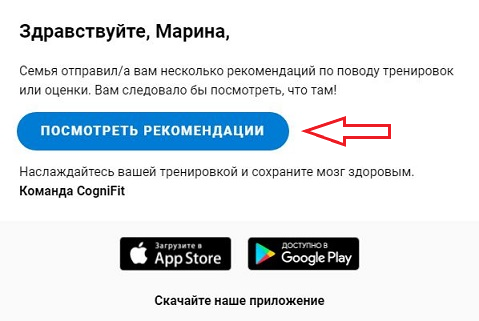
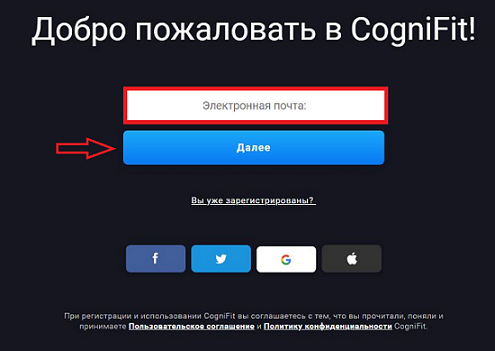
1.1.2 Ссылка приведет вас на страницу регистрации CogniFit. Введите адрес электронной почты и нажмите на кнопку Далее.
Необходимо ввести тот же адрес электронной почты, на который было получено приглашение. Адрес электронной почты — это единственный способ связать вашу учётную запись с аккаунтом владельца семейной учётной записи.
Чтобы продолжить, перейдите к подразделу 1.3 этой статьи.
1.2. Зарегистрироваться с помощью главной (домашней) страницы CogniFit.
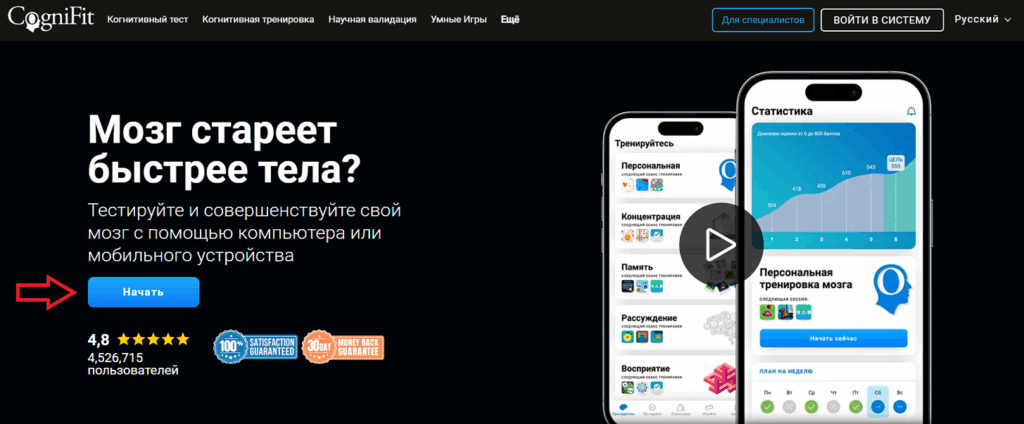
1.2.1 Чтобы начать, перейдите на главную страницу CogniFit. Укажите, в какой стране или регионе вы находитесь. Браузер автоматически определит ваше местоположение. Для подтверждения нажмите кнопку «Продолжить» на синей панели в верхней части экрана.

Если вы хотите изменить страну или регион, нажмите на стрелку раскрывающегося меню и выберите опцию «Другая страна или регион«. Далее нажмите кнопку «Продолжить«.

На открывшейся странице выберите страну или регион из списка и нажмите на выбранный вариант, чтобы перейти на страницу CogniFit для вашей страны или региона.

Примечание: Если вы хотите изменить язык платформы, выберите нужный язык из раскрывающегося меню в правом верхнем углу экрана или измените язык после регистрации в настройках вашего профиля, следуя инструкциям этой статьи.
Нажмите на кнопку «НАЧАТЬ«.
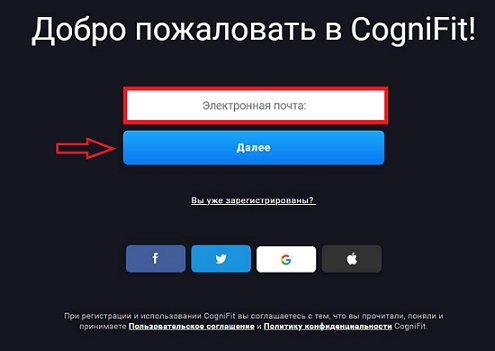
1.2.2 Введите ваш адрес электронной почты и нажмите на кнопку Далее.
Необходимо ввести тот же адрес электронной почты, на который было получено приглашение. Адрес электронной почты — это единственный способ связать вашу учётную запись с аккаунтом владельца семейной учётной записи.
1.3. Создайте пароль.
Обратите внимание, что ваш пароль должен состоять не менее чем из 6 символов. Пароль чувствителен к регистру, поэтому пользователь должен следить за правильностью его написания.
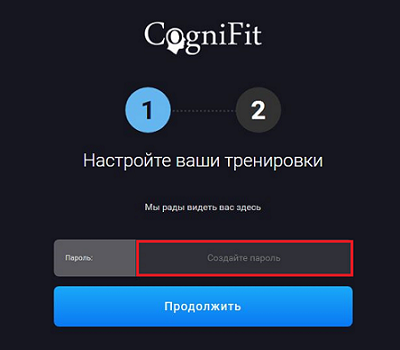
Нажмите на кнопку Продолжить.
1.4. Укажите ваше имя, пол, дату рождения и нажмите на кнопку Продолжить.
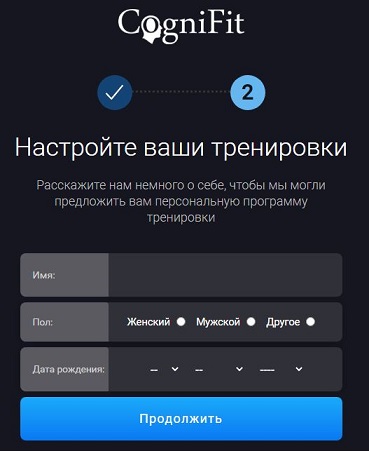
Примечание: если члену семьи меньше 16 лет и он будет использовать свой собственный аккаунт, платформа попросит его ввести адрес электронной почты взрослого родственника или опекуна при регистрации в CogniFit. Нажать на кнопку Продолжить.
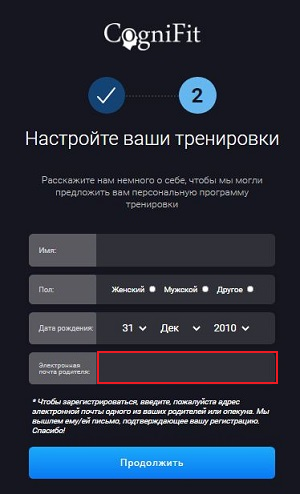
Почему CogniFit запрашивает личную информацию?
CogniFit предоставляет вам результаты, которые автоматически сравниваются со стандартными для вашего возраста и пола. Шкала — от 0 до 800. 400 — это средний балл для вашей возрастной группы, и любой балл более 400 считается выше среднего. Узнайте больше о системе баллов CogniFit.
1.5. Следуйте инструкциям платформы для валидации аккаунта. Нажмите на кнопку Продолжить.
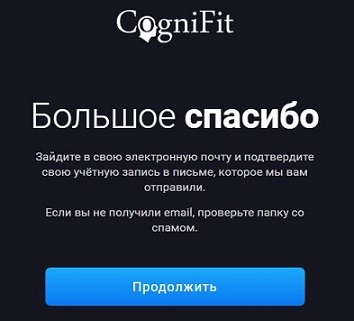
1.6 Поздравляем! Ваша учётная запись члена семьи настроена.
При первом входе в аккаунт члену семьи старше 16 лет будет предложено пройти краткий начальный тест.
В зависимости от назначенной вам программы (эту информацию вы можете уточнить у владельца семейного аккаунта), нажмите на Тесты или Тренировки в верхней панели экрана. При необходимости член семьи старше 16 лет также может приобрести любые тесты и/или тренировки в своей учётной записи.
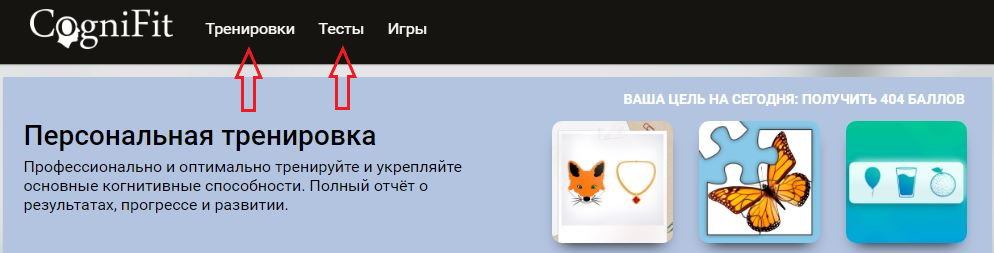
Членам семьи в возрасте до 16 лет доступны только программы, назначенные им владельцем семейной учётной записи.
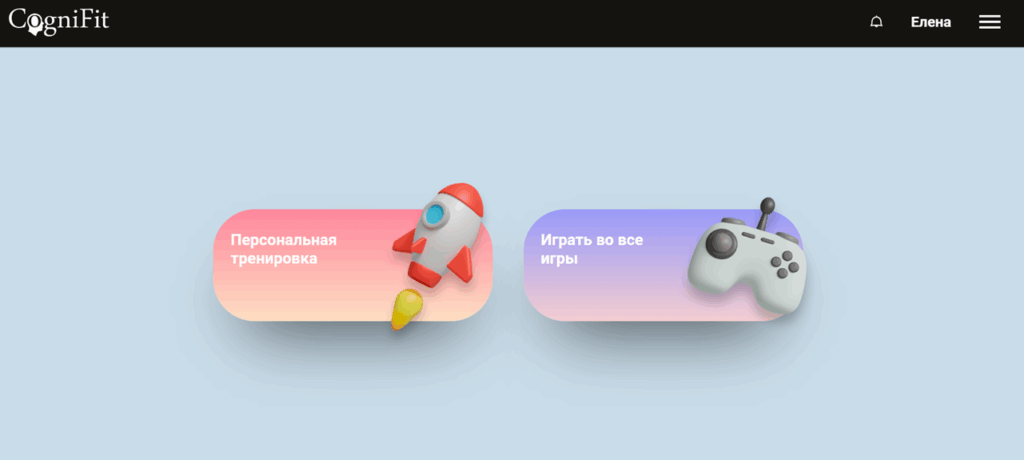
2. Если член семьи использует мобильное устройство
2.1 Скачайте и откройте приложение CogniFit.
Откройте письмо с приглашением на своём мобильном устройстве и загрузите приложение, нажав на значок App Store или Google Play в зависимости от используемого устройства:
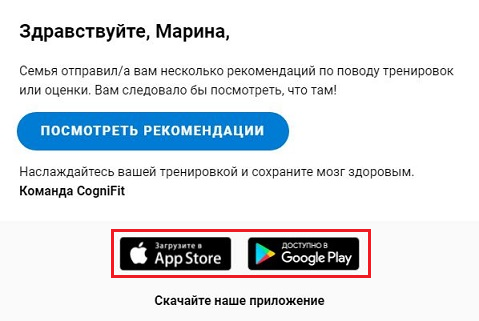
или скачайте наше приложение напрямую из App Store или Google Play.
2.2 Зарегистрируйтесь в приложении
Загрузив приложение CogniFit из магазина приложений и открыв его, вы увидите экран приветствия. Нажмите на кнопку «Зарегистрироваться».
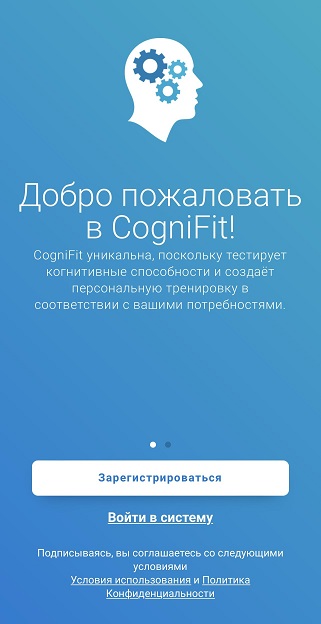
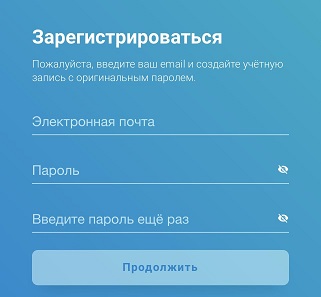
2.2.1 Введите свой адрес электронной почты, придумайте пароль и нажмите кнопку Продолжить.
Внимание: Необходимо ввести тот же адрес электронной почты, на который было получено приглашение. Адрес электронной почты — это единственный способ связать вашу учётную запись с аккаунтом владельца семейной учётной записи.
Пароль для приложения должен быть длиной от 8 до 40 символов и содержать хотя бы одну цифру. Для регистрации необходимо использовать адрес электронной почты, на который было отправлено приглашение либо который использовал владелец семейной учётной записи для регистрации пользователя на платформе для семей.
Заполните данные и нажмите кнопку «Продолжить».
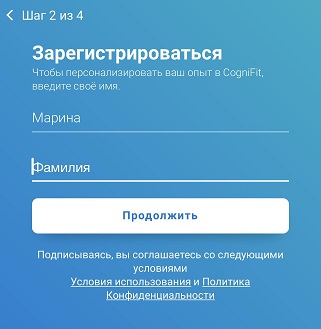
2.2.2 Укажите ваше имя и фамилию и нажмите на кнопку «Продолжить».
2.2.3 Укажите свою дату рождения и нажмите на кнопку «Продолжить».
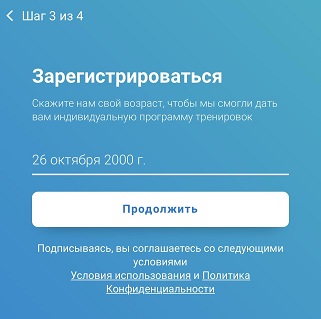
Примечание: Дети до 16 лет могут создать учетную запись с согласия родителей или опекунов на сайте CogniFit.
2.2.4 Укажите свой пол.
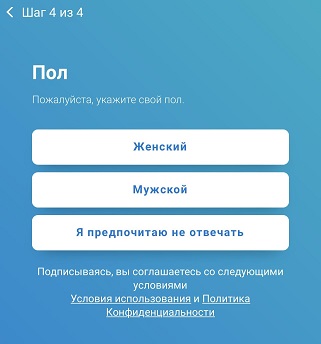
2.3 Поздравляем! Ваша учётная запись члена семьи создана.
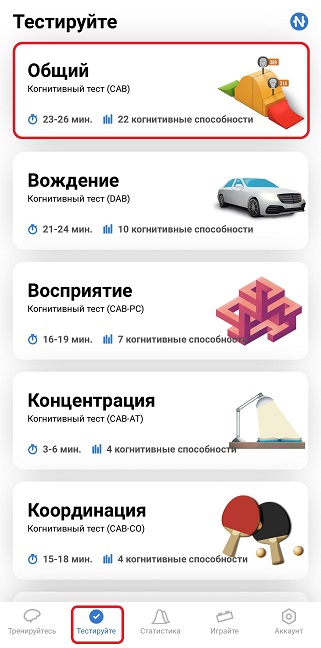
В зависимости от назначенной вам программы (это информацию вы можете уточнить у владельца семейной учётной записи) нажмите на опцию «Тестируйте» или «Тренируйтесь».
В нашем примере пользователю назначен Общий когнитивный тест. Чтобы перейти к странице тестов нажмите на опцию меню «Тестируйте» в нижней части экрана. Далее на открывшейся странице выберите Общий когнитивный тест.
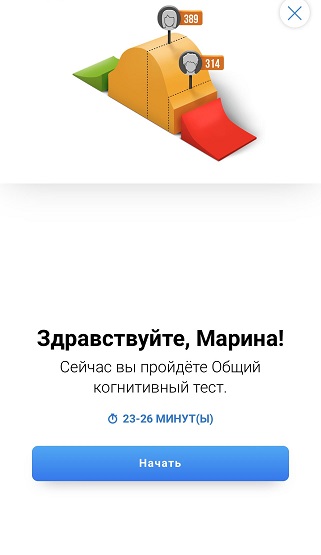
Начните тест, нажав на кнопку Начать.
Если у вас возникнут вопросы, вы можете связаться с нашей службой поддержки клиентов, отправив электронное письмо на support@cognifit.com.