 от
от Результаты участников исследования доступны в разделе «Управлять участниками» вашего аккаунта для исследователей.
Нажав на имя участника, вы перейдёте на страницу его профиля, где сможете:
- Увидеть задания, выполненные участником;
- Посмотреть, в каком исследовании (исследованиях) участвует пользователь;
- Загрузить отчёты о прохождении тестов и опросников;
- Просматривать баллы участника по каждой когнитивной области и способности;
- Отслеживать когнитивную эволюцию участника;
- Экспортировать данные участника в формате csv.
Примечание: Если вы хотите скачать данные исследования (‘Raw Data’ участников: значения переменных тестов и результаты опросников, результаты по когнитивным способностям, отчёт по приверженности), пожалуйста, ознакомьтесь со статьёй «Как я могу скачать данные исследования?« .
Рассмотрим подробнее, какую информацию можно найти на странице профиля участника исследования.
1. Перейдите на страницу управления участниками
Перейдите на главную страницу вашего исследовательского аккаунта и нажмите на «Управлять участниками» в центре справа или в меню в верхней части экрана.
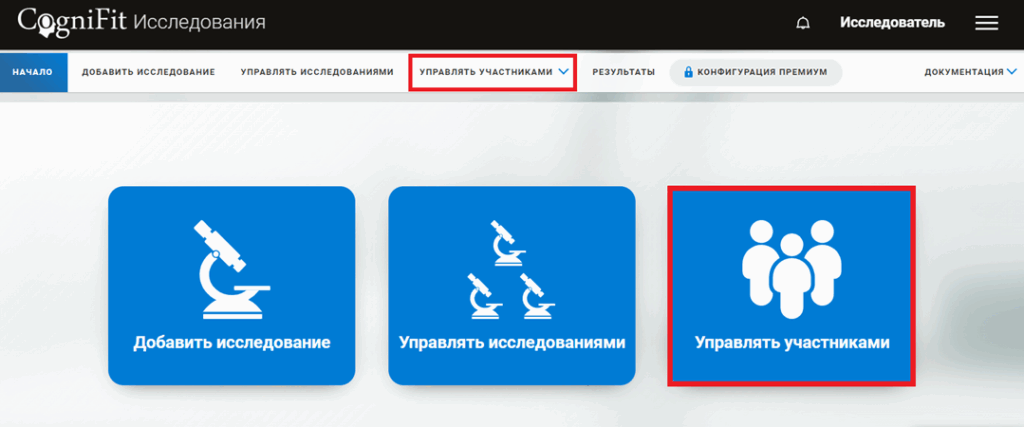
2. Выберите участника, результаты которого вы хотите увидеть
Вы перейдёте на страницу участников. Выберите пользователя из списка слева или наберите имя участника в строке поиска.
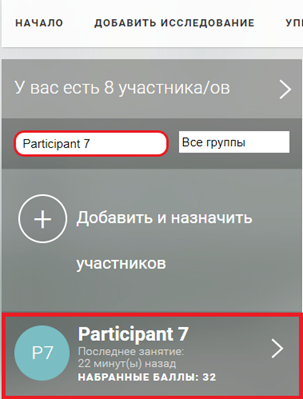
3. Прокрутите страницу вниз, чтобы увидеть информацию об участнике и его результаты
В профиле участника вы увидите основную информацию о пользователе (имя, возраст, адрес электронной почты, дату регистрации, логин и данные о последней активности и т. д.), а также названия исследований, в которых участвует этот пользователь.
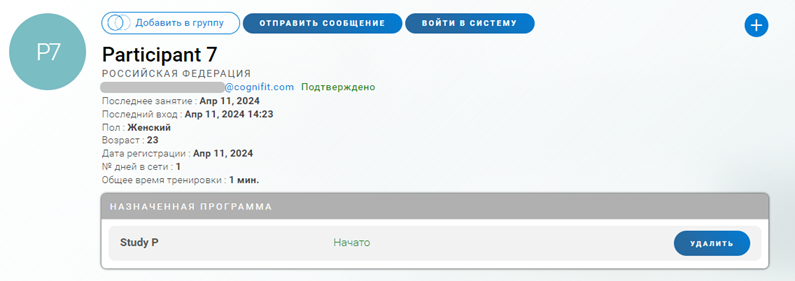
Прокрутите страницу вниз, чтобы увидеть больше информации.
3.1 Последние результаты
В этом разделе отображаются только те упражнения CogniFit, которые позволяют получить когнитивные баллы; поэтому, если вы добавили в исследование тесты или программы тренировок CogniFit, в профиле участника вы увидите информацию о последних выполненных заданиях.
Если участнику была назначена когнитивная тренировка, в его профиле будет указан номер сеанса, выполненные тренировочные и тестовые задания, дата
сеанса, протестированные способности и полученный балл. Обратите внимание, что возможность загрузить отчёт о сеансе тренировки недоступна.
Если пользователь выполнил назначенный когнитивный тест, вы можете загрузить отчёт в формате pdf.
Примечание: Проверьте заполнение анкеты, нажав на кнопку «Заполнить опросник», а затем на кнопку «Продолжить».
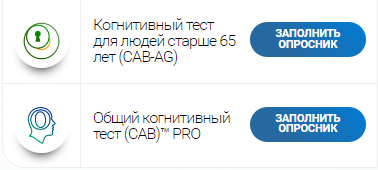
При необходимости вы можете отредактировать заполненную анкету участника («Редактировать информацию»). Затем подготовьте отчёт в формате pdf, нажав кнопку «Подготовить отчёт».

После этого загрузите отчёт, нажав на кнопку «Скачать».

3.2 Задания исследования
Прокрутив страницу профиля участника вниз, вы увидите раздел «Задания исследования». В этом разделе представлены завершённые этапы исследования, выполненные участником, независимо от того, начислены ли ему баллы.
Также в этом разделе вы можете скачать отчёт с результатами бесплатных опросников (ASRS, BIST-2 и других), если вы добавили их в исследование. Для этого нажмите на кнопку «Скачать».
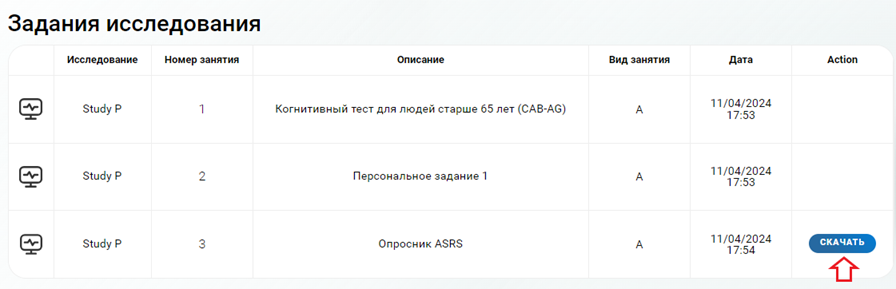
Чтобы отслеживать выполнение участниками персональных заданий, вы можете установить галочку в этом разделе (опция будет доступна после того, как участник подтвердит выполнение персонального задания в своей учётной записи). После того как вы убедились, что участник действительно завершил задание, вы можете подтвердить это, выполнив следующие действия.

Подтвердите выполнение задания, поставив на нём галочку справа.

3.3 Когнитивные результаты
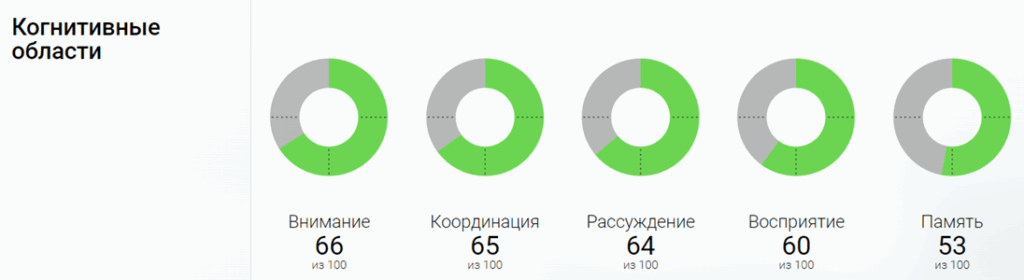
В профиле участника исследователь сможет найти его результаты, представленные в виде удобного для восприятия общего обзора.
Ниже приведён пример общих оценок участника.
Примечание: Когнитивный балл — это комплексный показатель текущей когнитивной силы различных когнитивных способностей. Минимальный когнитивный балл равен 0, а максимальный — 100. Когнитивный балл — это быстрый способ узнать, на каком уровне находятся когнитивные способности пользователя в данный момент, и оценить его прогресс с течением времени. Узнайте больше о том, как рассчитываются баллы.
- Баллы от 0 до 25: ниже ожидаемого для данного возраста и диапазона.
- Баллы между 25-50: в пределах ожидаемого диапазона для данного возраста и пола, но ниже среднего.
- Баллы 50-75: в пределах ожидаемого диапазона для данного возраста и пола, но выше среднего.
- Баллы от 75 до 100: выше ожидаемого для данного пола и возраста.
Исследователь увидит последние результаты и баллы по различным когнитивным областям, например:
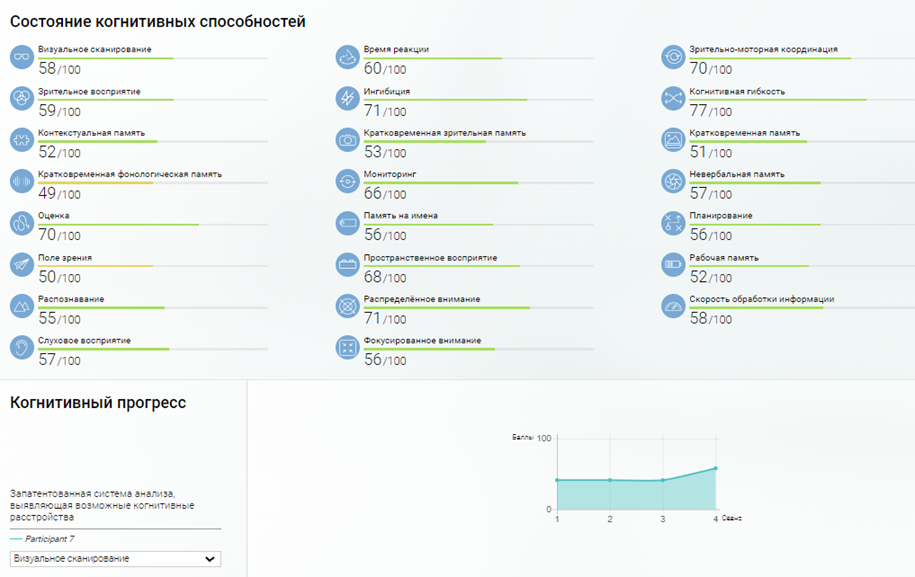
Состояние и эволюция когнитивных способностей
Далее на странице исследователь увидит подробные оценки по каждой из когнитивных способностей и график развития каждой способности от одного занятия к другому.
4. Экспортировать данные участника
При необходимости вы также можете экспортировать данные участников в формат pdf или электронную таблицу в формате CSV, нажав на значок «+» на странице профиля пользователя.
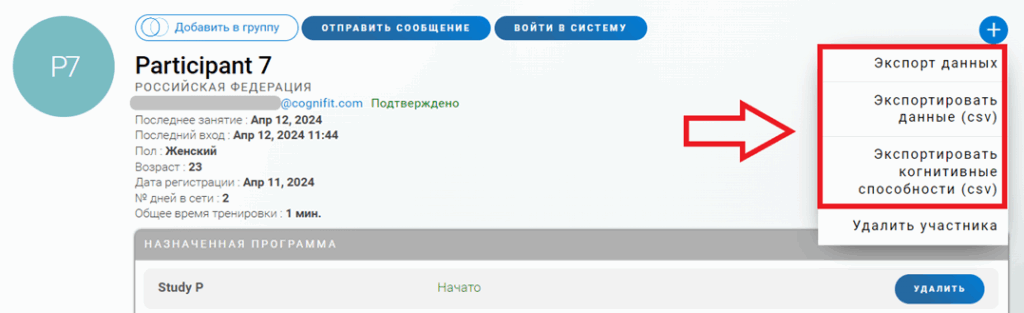
После выбора пункта « Экспорт данных» платформа автоматически приступит к созданию отчёта с данными пользователя и баллами по каждой когнитивной способности. Пожалуйста, подождите, пока он загрузится.
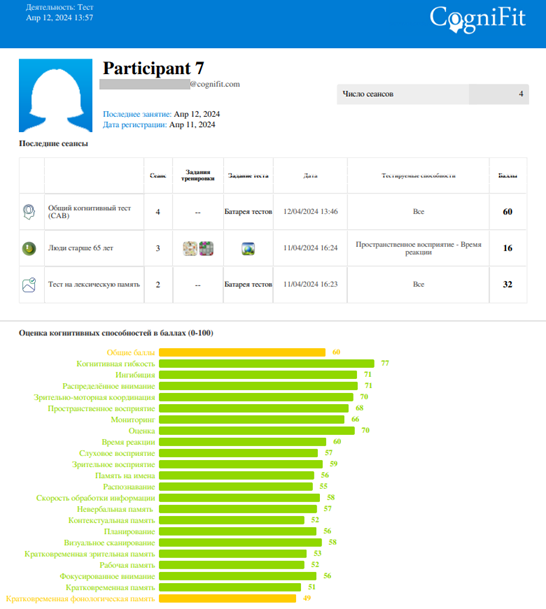
После завершения загрузки вы сможете просмотреть файл отчёта в формате PDF с основной информацией профиля пользователя.
Нажмите кнопку Экспортировать данные (csv) или Экспортировать когнитивные способности (csv), если вы хотите загрузить информацию о пользователе в формате csv. Электронная таблица откроется автоматически. Важно сохранить электронную таблицу с именем или номером пользователя, чтобы впоследствии ее можно было идентифицировать.
Нажав на кнопку Экспортировать данные (csv), вы загрузите CSV с информацией о выполненных пользователем упражнениях (включая тип тренировки/теста, номер сессии, пройденные игры, выполненные задания, дату, тренируемые когнитивные способности, средний балл оценённых способностей и общее время тренировки).
Нажав на кнопку Экспортировать когнитивные способности (csv), вы загрузите CSV с информацией об оценке когнитивных навыков пользователя (включая дату, тип выполненного задания, общий балл и балл за каждую когнитивную способность).
Если у вас появятся вопросы, вы можете связаться с нашей службой поддержки клиентов по электронной почте support@cognifit.com.