 от
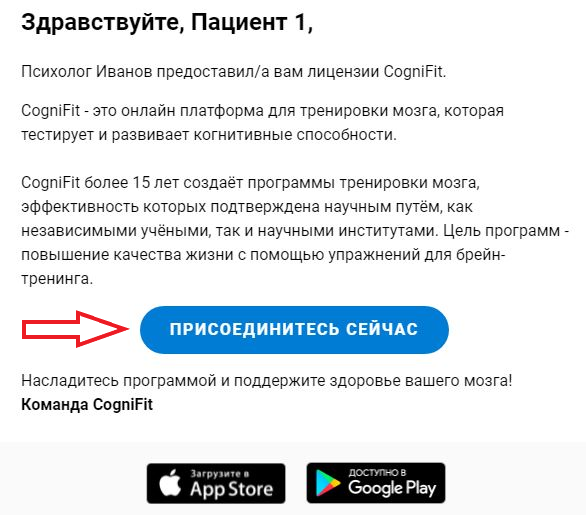
от После того, как специалист в области здравоохранения добавит пациентов в свою учётную запись, пациенты получат приглашение по электронной почте для регистрации в CogniFit. Обратите внимание, что медицинские специалисты также могут активировать учётную запись пациента от его имени.
Пациенту понадобится сделать всего несколько шагов для регистрации в CogniFit. Прочитайте эту статью, чтобы получить пошаговое руководство по процессу регистрации.
Внимание: Вы можете активировать свою учётную запись пациента независимо от того, получено ли письмо-приглашение от специалиста или нет. Письмо об активации учётной записи может находиться в папке спама или нежелательной почты.
Пациенты могут зарегистрироваться на сайте CogniFit с помощью компьютера или мобильного приложения. Если вы используете мобильное устройство для CogniFit, перейдите к разделу 2 этой статьи.
1. Если пациент использует компьютер
1.1. Зарегистрироваться по приглашению вашего медицинского специалиста
1.1.1 Откройте электронное письмо с приглашением и нажмите на кнопку Присоединитесь сейчас
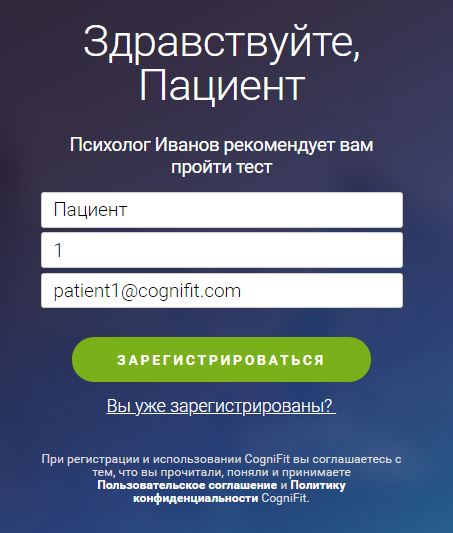
1.1.2 На открывшейся странице проверьте свои данные и нажмите на кнопку Зарегистрироваться
Чтобы продолжить, перейдите к подразделу 1.3 этой статьи.
1.2. Зарегистрироваться с помощью домашней (главной) страницы CogniFit
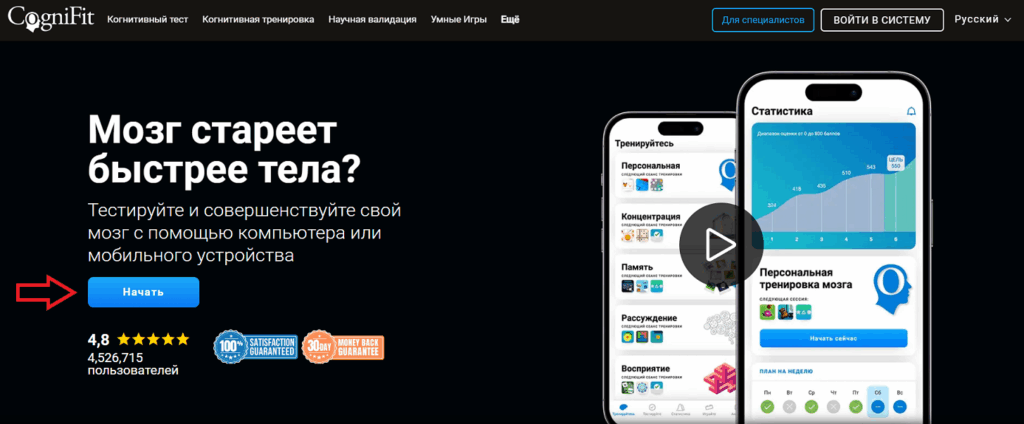
1.2.1 Чтобы начать, перейдите на главную страницу CogniFit. Укажите, в какой стране или регионе вы находитесь. Браузер автоматически определит ваше местоположение. Для подтверждения нажмите кнопку «Продолжить» на синей панели в верхней части экрана.

Если вы хотите изменить страну или регион, нажмите на стрелку раскрывающегося меню и выберите опцию «Другая страна или регион«. Далее нажмите кнопку «Продолжить«.

На открывшейся странице выберите страну или регион из списка и нажмите на выбранный вариант, чтобы перейти на страницу CogniFit для вашей страны или региона.

Примечание: Если вы хотите изменить язык платформы, выберите нужный язык из раскрывающегося меню в правом верхнем углу экрана или измените язык после регистрации в настройках вашего профиля, следуя инструкциям этой статьи.
Нажмите на кнопку «НАЧАТЬ«.
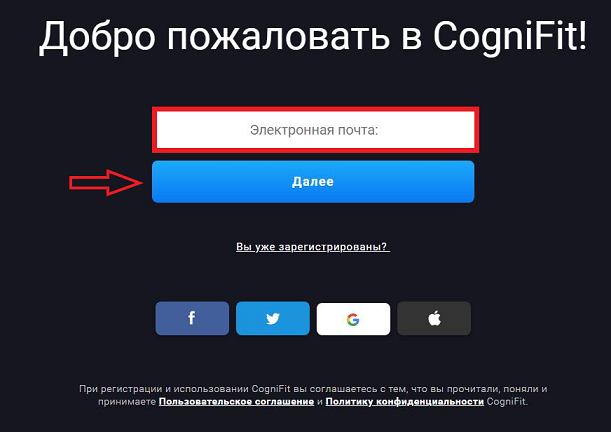
1.2.2 Введите ваш адрес электронной почты и нажмите на кнопку Далее
Необходимо ввести тот же адрес электронной почты, с помощью которого специалист в области здравоохранения добавил вас в свою учётную запись. Адрес электронной почты — это единственный способ связать вашу учётную запись пациента с учётной записью вашего медицинского специалиста.
1.3. Создайте пароль
Обратите внимание, что ваш пароль должен состоять не менее чем из 6 символов.
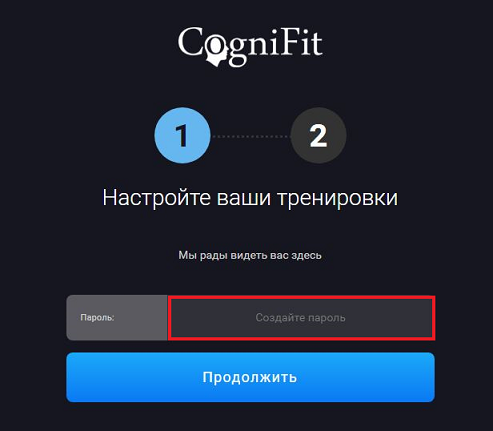
Нажмите на кнопку Продолжить.
1.4. Укажите ваше имя, пол, дату рождения и нажмите на кнопку Продолжить
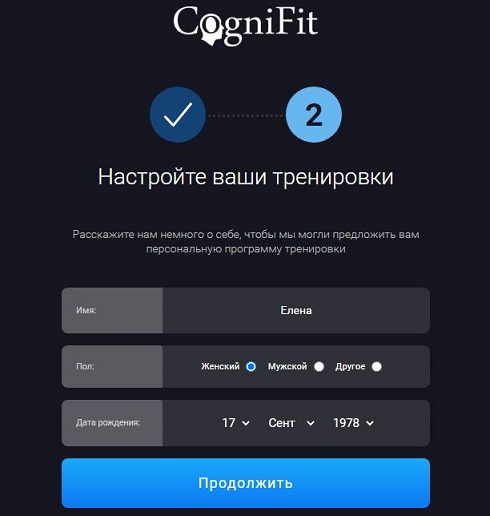
Внимание: если вы регистрируетесь, перейдя по ссылке, указанной в электронном письме-приглашении, система попросит вас указать только ваш пол и дату рождения.
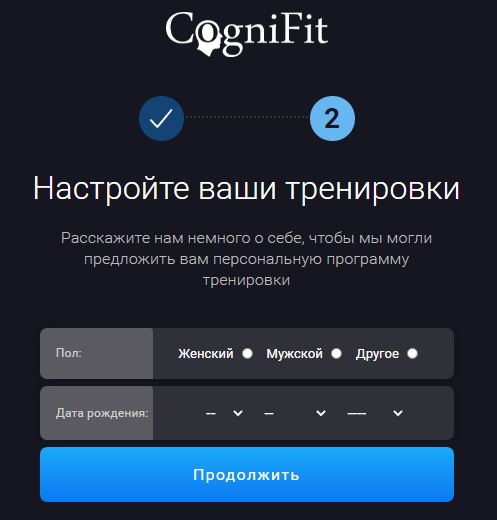
Почему CogniFit запрашивает личную информацию?
CogniFit предоставляет вам результаты, которые автоматически сравниваются со стандартными для вашего возраста и пола. Шкала — от 0 до 800. 400 — это средний балл для вашей возрастной группы, и любой балл более 400 считается выше среднего. Узнайте больше о системе баллов CogniFit.
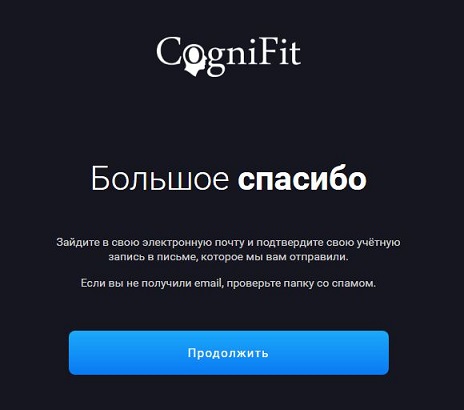
1.5. Следуйте инструкциям платформы для валидации аккаунта. Нажмите на кнопку Продолжить
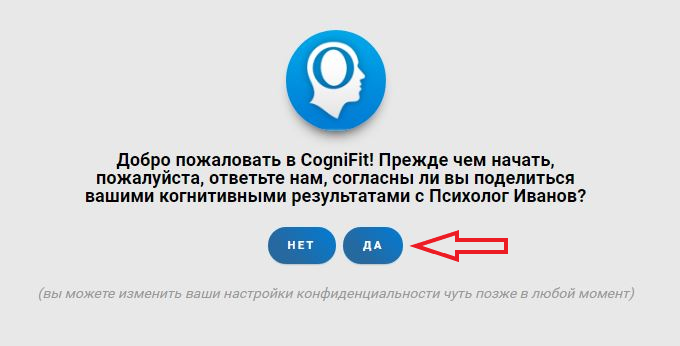
1.6. Согласитесь поделиться результатами со своим медицинским специалистом
Вы всегда можете позже изменить решение.
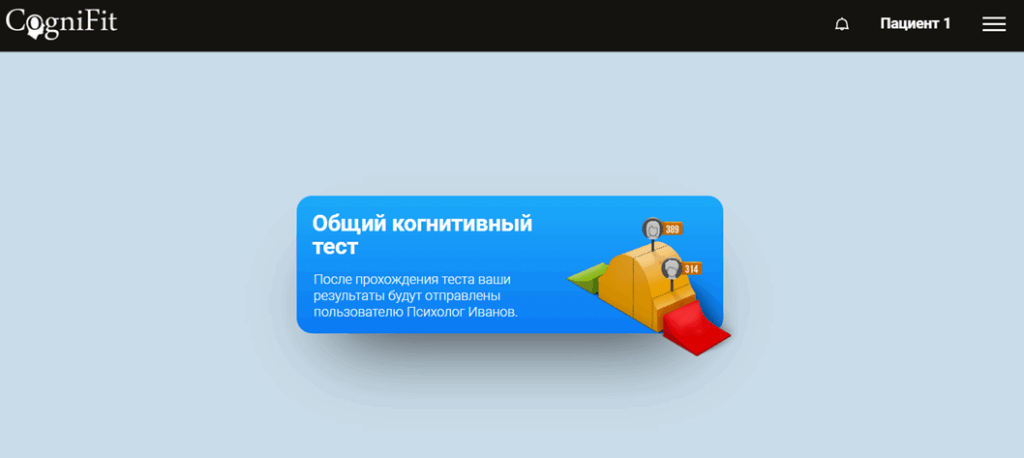
1.7 Поздравляем! Ваша учётная запись пациента настроена
В своем аккаунте вы увидите программу, назначенную вам вашим медицинским специалистом. Начните тест или тренировку.
2. Если пациент использует мобильное устройство
2.1 Скачайте и откройте приложение CogniFit
Откройте письмо с приглашением на своем мобильном устройстве и загрузите приложение, нажав на значок App Store или Google Play в зависимости от используемого устройства.
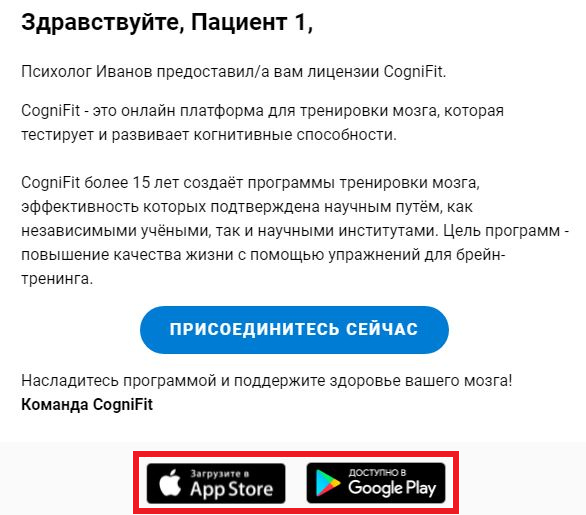
или скачайте наше приложение напрямую из App Store или Google Play.
2.2 Зарегистрируйтесь в приложении
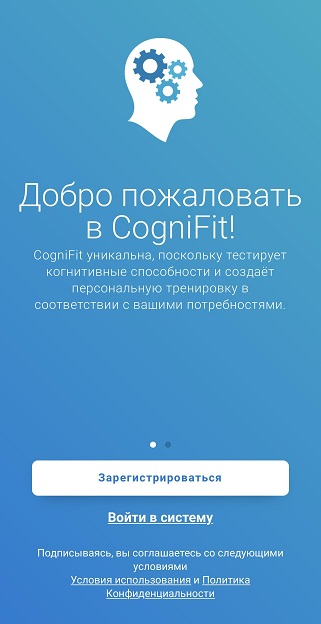
Загрузив приложение CogniFit из магазина приложений и открыв его, вы увидите экран приветствия. Нажмите на кнопку «Зарегистрироваться».
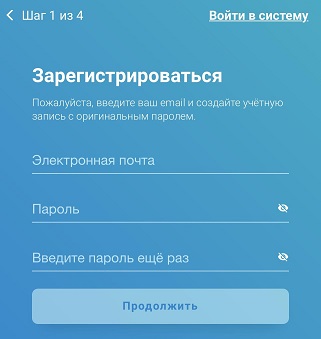
2.2.1 Введите свой адрес электронной почты и придумайте пароль
Внимание: необходимо ввести тот же адрес электронной почты, с помощью которого специалист в области здравоохранения добавил вас в свою учётную запись. Адрес электронной почты — это единственный способ связать вашу учётную запись пациента с учётной записью вашего медицинского специалиста.
Пароль для приложения должен быть длиной от 8 до 40 символов и содержать хотя бы одну цифру. Для регистрации необходимо использовать адрес электронной почты, на который пациенту было отправлено приглашение либо который использовал медицинский специалист для регистрации данного пациента на платформе для врачей и психологов.
Введите данные и нажмите на кнопку Продолжить.
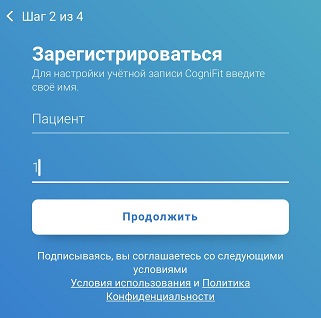
2.2.2 Укажите ваше имя и фамилию и нажмите на кнопку Продолжить
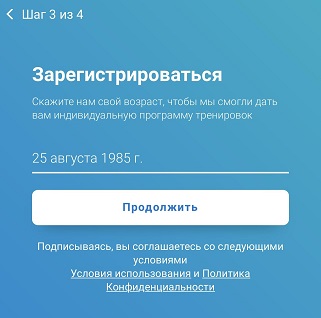
2.2.3 Укажите свою дату рождения и нажмите на кнопку Продолжить
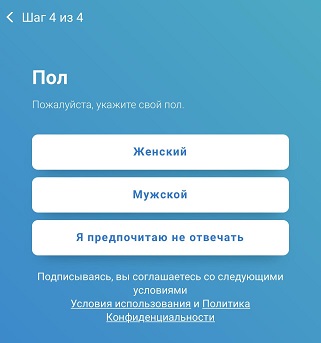
2.2.4 Укажите свой пол
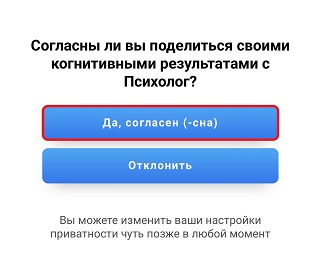
2.2.5 Согласитесь поделиться результатами со своим медицинским специалистом
Нажмите кнопку «Да, согласен (-сна)». Вы всегда можете позже поменять решение.
2.3 Поздравляем! Ваша учётная запись пациента создана.
В своём аккаунте вы увидите программу, назначенную вам вашим медицинским специалистом.
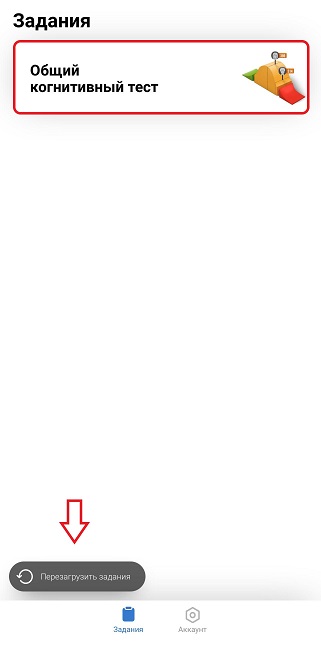
Примечание: чтобы обновить информацию на странице, нажмите на кнопку «Перезагрузить задания» в нижней части экрана.
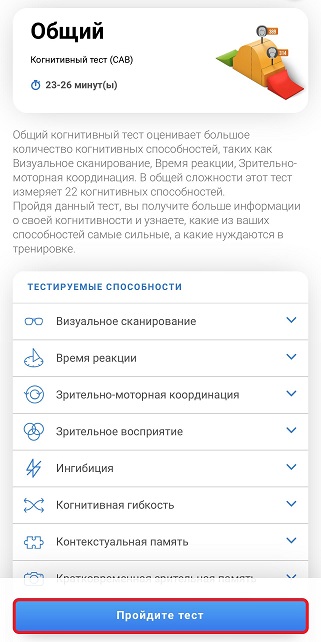
Начните ваш тест или сеанс тренировки.
Если у вас возникнут вопросы, свяжитесь с нашей службой поддержки клиентов support@cognifit.com