 by
by Una vez creado el estudio, el investigador tiene que enviar a los participantes un enlace de invitación o invitación por correo electrónico o autorregistrar a los participantes para que puedan proceder con las tareas.
Si el investigador ha enviado a los participantes un enlace al estudio o una invitación por correo electrónico, estos usuarios invitados deberán completar el proceso de registro en CogniFit para empezar a realizar tareas asignadas.
Sin embargo, si es necesario, el investigador puede crear y activar cuentas para los participantes del estudio por su cuenta. Esto puede ser imprescindible, por ejemplo, si en el estudio participan niños, ancianos o personas que padecen alguna patología, o si el investigador desea prepararlo todo de antemano para su estudio. En este caso, no es necesario enviar invitaciones a los participantes, ya que el investigador se encargará de crear sus cuentas por sí mismo.
Para más información sobre cómo un investigador puede registrar por sí mismo a un nuevo participante, consulta la sección 2.5 de este artículo.
En algunos casos, por el motivo que sea, un participante no pudo registrarse en CogniFit a pesar de que se le envió una invitación. En este caso, el investigador también puede activar la cuenta del participante.
Veamos ambos casos en detalle.
1. Creación de una nueva cuenta de participante por parte del investigador
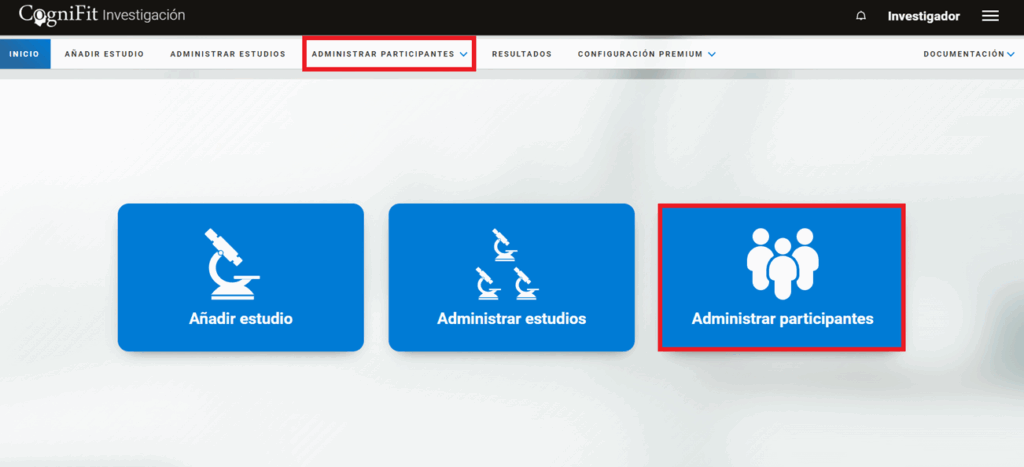
1.1 Accede a tu cuenta de investigador y ve a la página de Administración de Participantes
Haz clic en «Administrar participantes» a la derecha o en la parte superior de la página de inicio de tu cuenta.
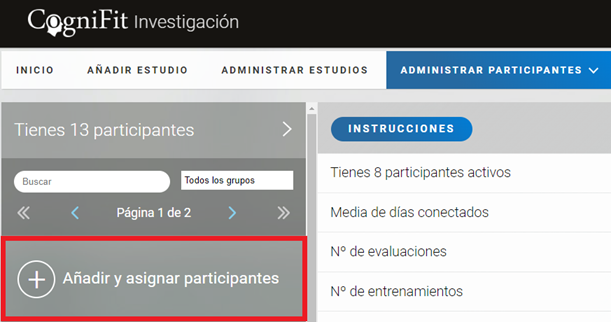
Accederás a la página de participantes. Selecciona la opción «Añadir y asignar participantes».
1.2 Añade el nombre, el apellido y la dirección de correo electrónico del participante
Atención: Si deseas registrar tú mismo a los participantes, deberás añadirlos a la plataforma individualmente. Si agregas una lista CSV general, sólo estará disponible la opción de enviar invitaciones.
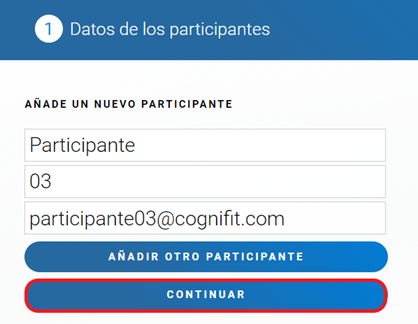
Nota: Si el investigador desea añadir más de un participante, deberá introducir los datos del primer participante y hacer clic en el botón «Añadir otro participante». Este proceso puede repetirse hasta que el investigador haya añadido a todos los participantes. Cuando hayas terminado, haz clic en el botón «Continuar».
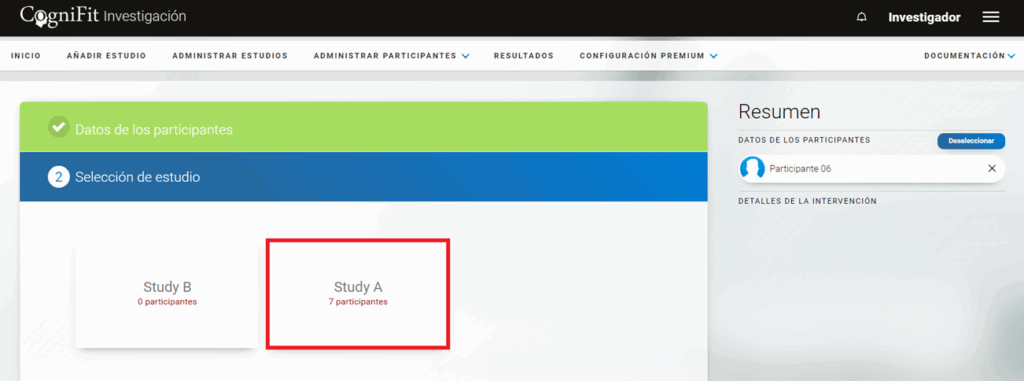
1.3 Añade un participante al estudio pulsando sobre el nombre del estudio.
1.4 Haz clic en «Empezar ahora» para registrar una cuenta de participante
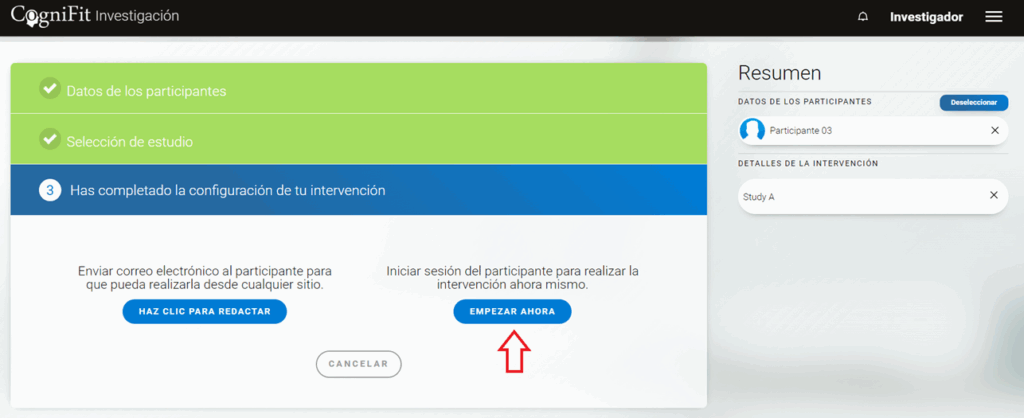
Nota: Si invitas a más de un participante a la vez, esta opción rellenará por defecto los datos del primer usuario invitado. Para invitar al resto de participantes será necesario repetir el proceso manualmente.
A continuación, sigue los pasos indicados en la sección 3 de este artículo.
2. Activa la cuenta de un participante al que ya se ha enviado una invitación
Si ya has enviado una invitación a un participante pero aún no se ha inscrito, puedes ayudarle a activar su cuenta con sólo unos clics.
Ve a la página de gestión de participantes y selecciona el usuario cuya cuenta quieres activar haciendo clic en su nombre. Pulsa «Iniciar sesión» en el perfil del usuario.
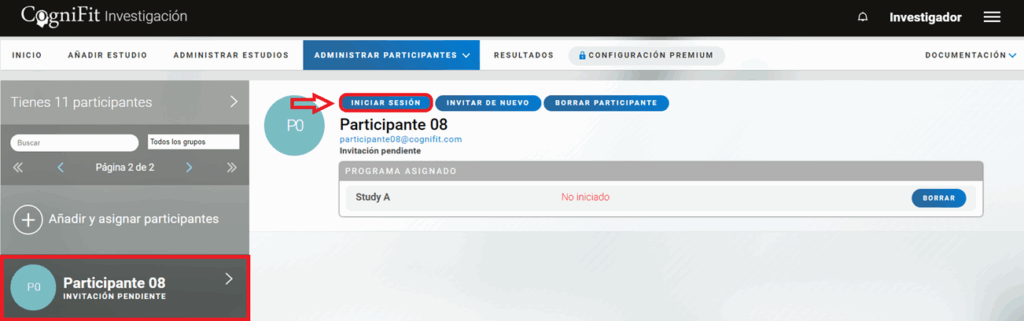
A continuación, sigue los pasos indicados en la sección 3 de este artículo.
3. Introduce los datos del participante
Al hacer clic en el botón «Empezar ahora» se abrirá la página de inscripción de los participantes.
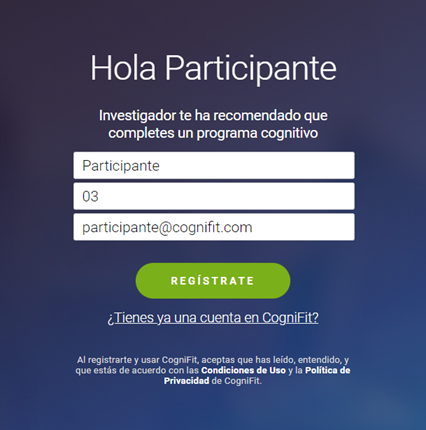
Para completar el registro, haz clic en el botón «Regístrate» y sigue las instrucciones de la plataforma.
Nota: Después de crear una cuenta, asegúrate de proporcionar al participante del estudio toda la información necesaria (dirección de correo electrónico, contraseña…) para acceder a su cuenta.
Atención: Se enviará un correo electrónico a la dirección de correo electrónico del participante con el que se registró, pidiéndole que acepte el consentimiento electrónico para validar su cuenta y completar su registro. Es necesario aceptarlo haciendo clic en el botón azul dentro del correo electrónico y siguiendo el enlace. Más información en la sección 4 de este artículo.
Si tienes alguna duda, ponte en contacto con nuestro equipo de atención al cliente por correo electrónico support@cognifit.com