 by
by Una vez que te hayas registrado en la plataforma para investigadores, puedes empezar a crear el diseño de tu estudio. En este artículo aprenderás a crear un estudio paso a paso.
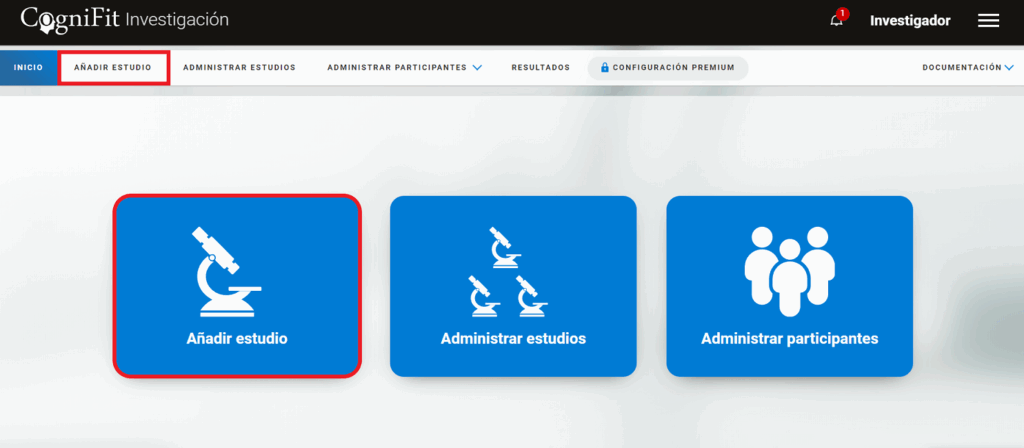
1. Accede a tu cuenta de investigador y en la página de inicio haz clic en «Añadir estudio» en el centro de la pantalla o en el menú de la barra superior.
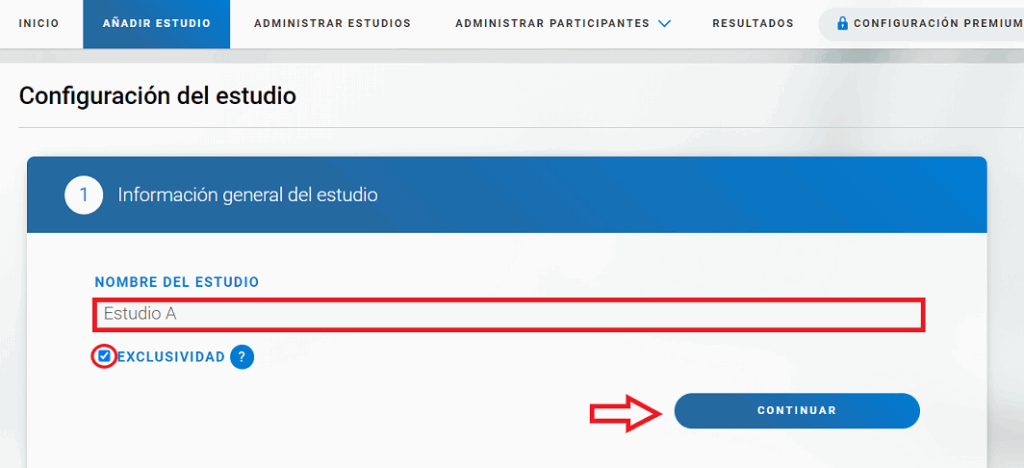
2. En la página que se abre, asigna un nombre a tu estudio. Para ello, introduce el nombre del estudio en la línea «Nombre del estudio». Ten en cuenta que el nombre será visible para los participantes que deseen inscribirse en tu estudio.
Atención: Especifica si quieres que tu estudio sea exclusivo o no. La exclusividad no permitirá que usuarios que ya participan en otros estudios participen en el tuyo, ni que tus participantes participen en otros estudios. Para hacer que un estudio sea exclusivo, haz clic y selecciona la casilla situada debajo de su nombre.
Haz clic en Сontinuar.
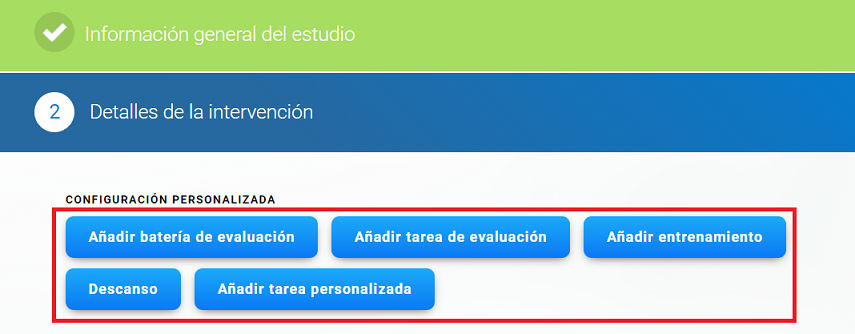
3. Crea un diseño para tu estudio. Para ello, elige la intervención que te interese. Puedes añadir tantos bloques de cada tipo como quieras en cualquier orden haciendo clic en las opciones «Añadir batería de evaluación», «Añadir tarea de evaluación», «Añadir entrenamiento», «Descanso» y «Añadir tarea personalizada».
Nota: Por favor, recuerda que el estudio no puede empezar o terminar con un bloque «Descanso».
Nota: Para añadir baterías de evaluación y programas de entrenamiento al estudio necesitarás licencias de CogniFit. Más información sobre cómo adquirir licencias en la Plataforma para investigadores.
Especifica qué batería de evaluación, tarea o qué programa de entrenamiento quieres elegir para cada bloque.
3.1 Añadir batería de evaluación.
Al hacer clic en el botón «Añadir batería de evaluación» se mostrarán las evaluaciones de CogniFit disponibles para añadir al estudio. Selecciona la batería de evaluación deseada y haz clic en «Seleccionar».
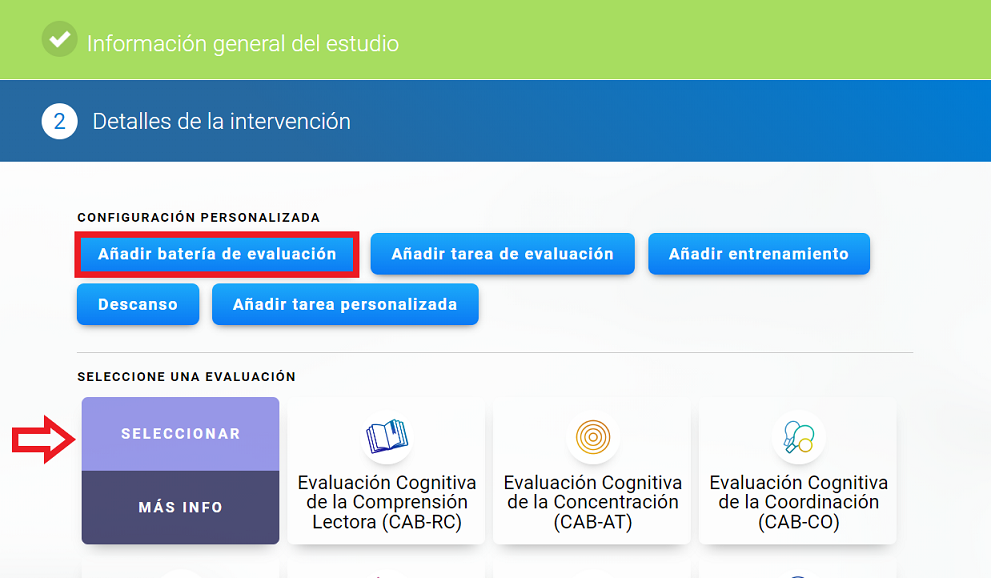
La batería de evaluación se añadirá a tu estudio.
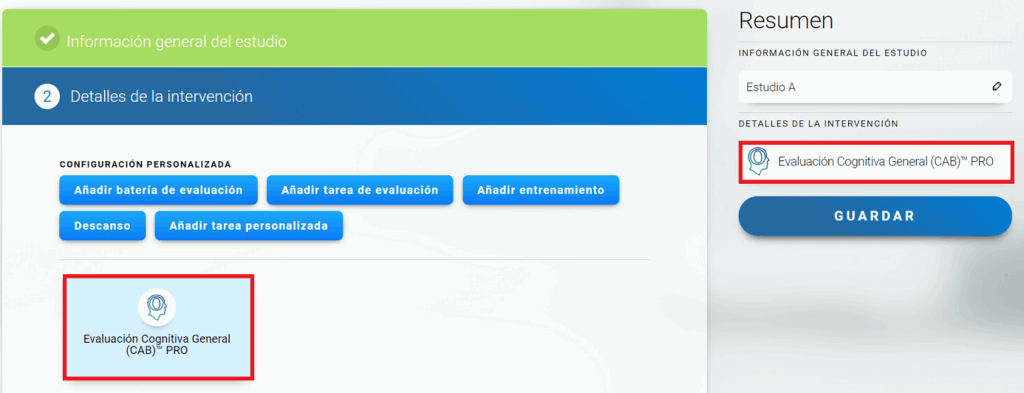
Nota: Puedes añadir otras evaluaciones a tu estudio. Para ello, repite los pasos anteriores haciendo clic en el botón «Añadir batería de evaluación».
Atención: Al hacer clic en «Guardar», el diseño del estudio quedará finalizado. Si quieres añadir otras opciones, inclúyelas primero en el estudio antes de guardar el diseño.
3.2 Añadir tarea de evaluación.
Selecciona la opción «Añadir tarea de evaluación» para agregarla al estudio. Elige una tarea y haz clic en «Seleccionar».
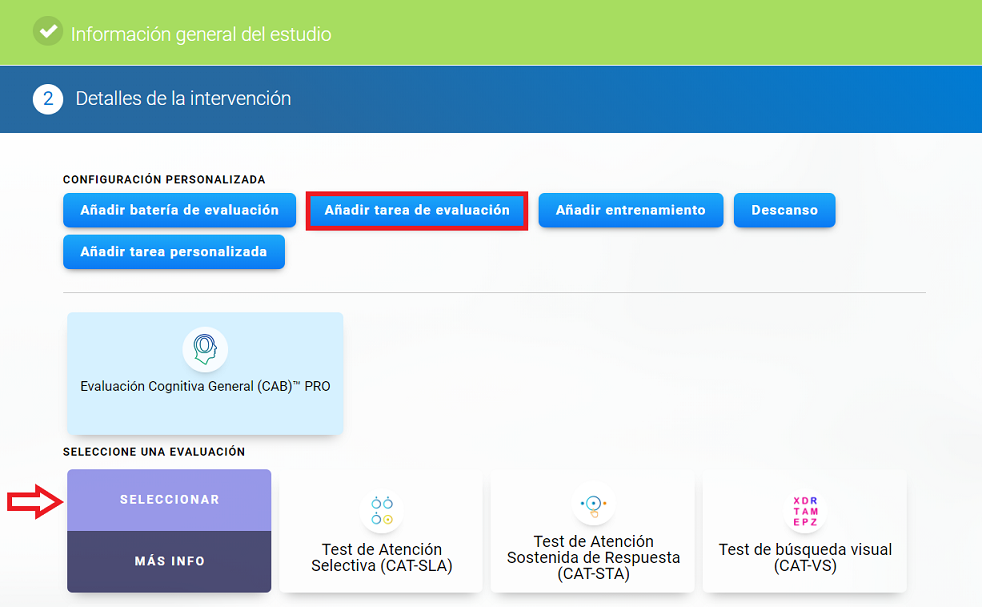
La tarea de evaluación se añadirá a tu estudio.
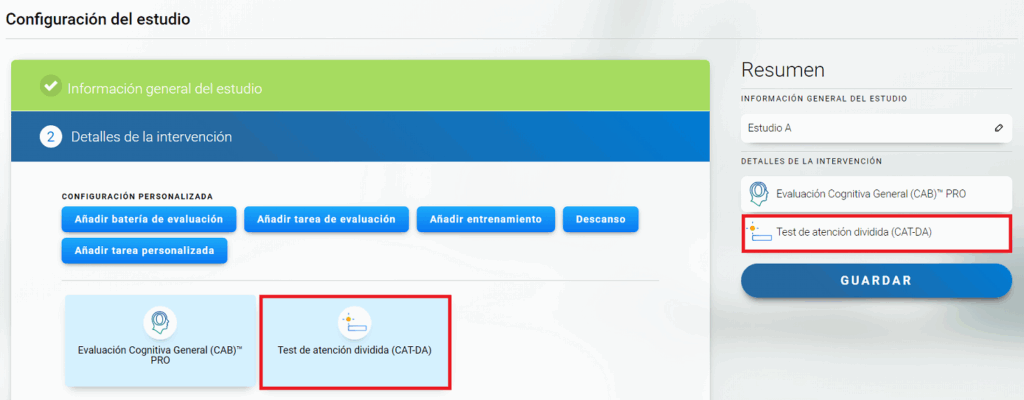
Nota: Puedes añadir otras tareas de evaluación a tu estudio. Para ello, sólo tienes que repetir los pasos anteriores haciendo clic en el botón «Añadir tarea de evaluación».
Atención: Al hacer clic en «Guardar», el diseño del estudio quedará finalizado. Si quieres añadir otras opciones, inclúyelas primero en el estudio antes de guardar el diseño.
3.3 Añadir entrenamiento.
Para añadir un programa de entrenamiento a tu estudio, haz clic en el botón «Añadir entrenamiento» y elige el producto deseado haciendo clic en «Seleccionar».
Nota: También puedes elegir la duración del programa de entrenamiento y el intervalo entre sesiones de entrenamiento. Para ello, selecciona las opciones deseadas en el menú desplegable.
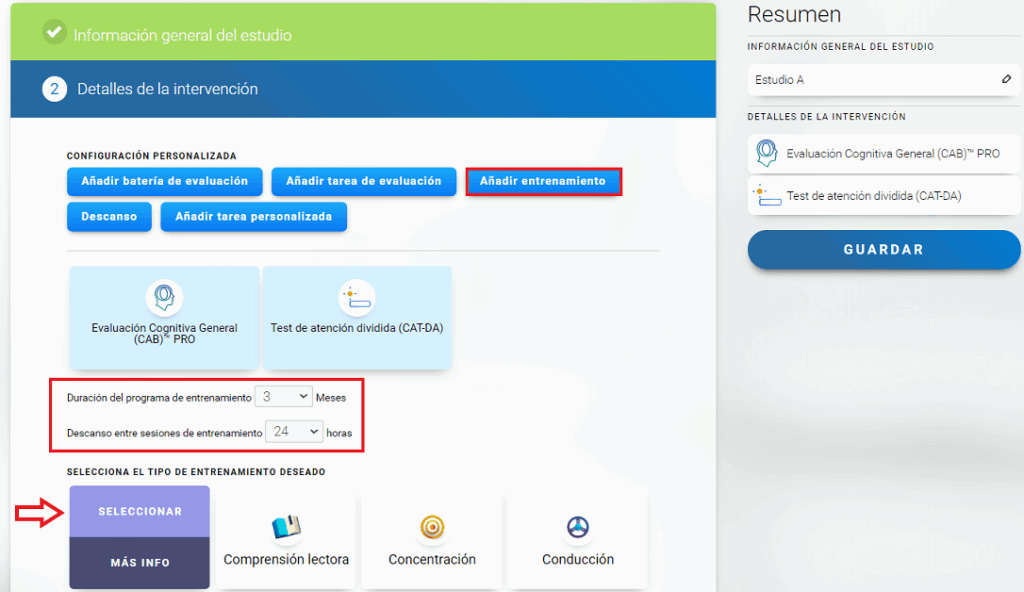
El entrenamiento seleccionado se añadirá a tu estudio.
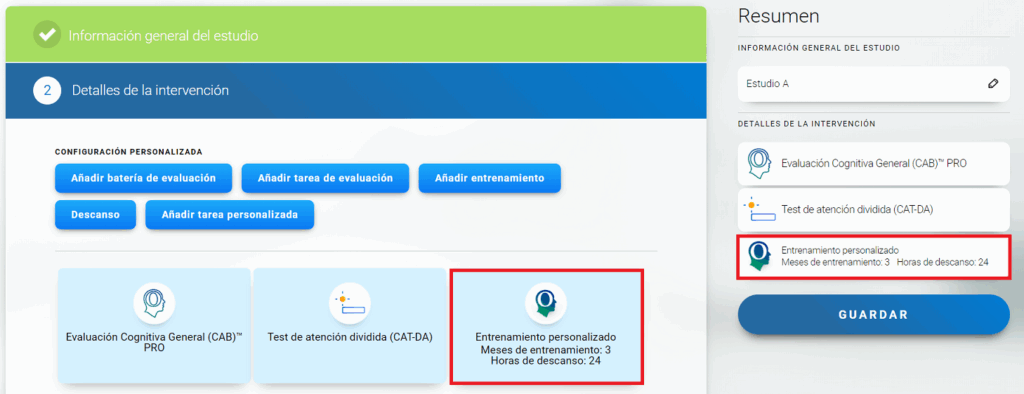
Nota: Puedes añadir otro programa de entrenamiento a tu estudio. Para ello, repite los pasos anteriores haciendo clic en el botón «Añadir entrenamiento».
Atención: Al hacer clic en «Guardar», el diseño del estudio quedará finalizado. Si quieres añadir otras opciones, inclúyelas primero en el estudio antes de guardar el diseño.
3.4 Añadir descanso.
Los descansos son una forma cómoda de secuenciar las actividades que debe ver el usuario. Esto es especialmente útil si quieres dosificar mensajes o actividades a lo largo de horas, días o incluso meses. Por ejemplo, sería muy útil para sesiones de seguimiento a los 6 o 12 meses de una intervención.
Para añadir descansos, haz clic en el botón azul «Descanso». Selecciona el periodo deseado y confirma tu elección haciendo clic en «Descanso» en la parte inferior de la pantalla.
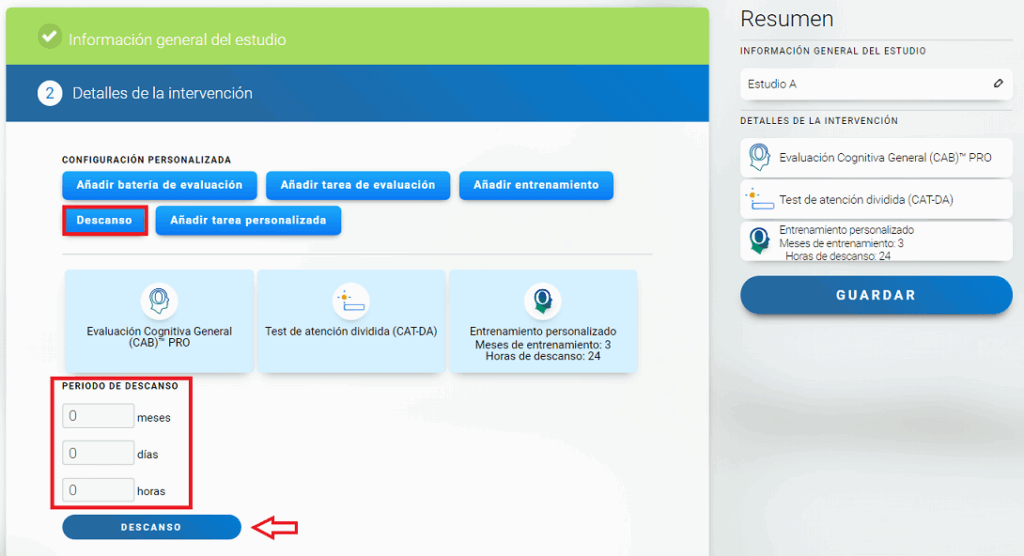
Después de realizar estos pasos, el descanso se añadirá a tu estudio.
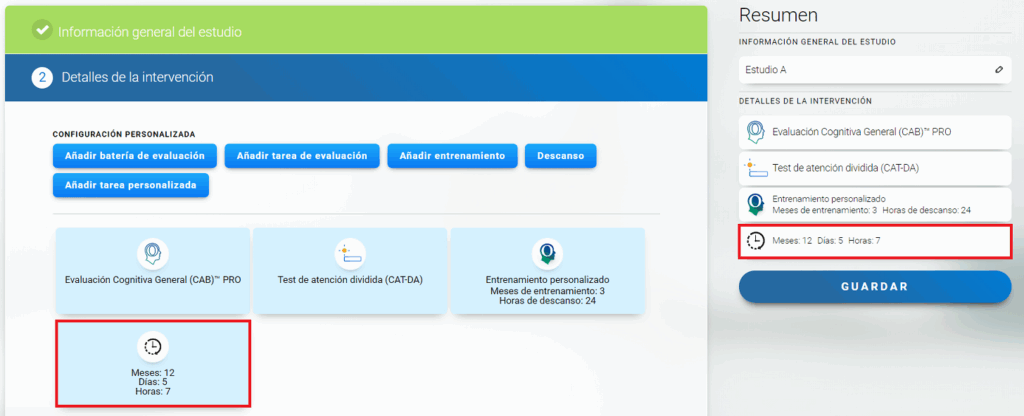
Nota: Puedes añadir tantos descansos a tu estudio como desees. Para ello, sólo tienes que repetir los pasos anteriores haciendo clic en el botón «Descanso». Por favor, recuerda que el estudio no puede empezar ni terminar con un bloque «Descanso».
3.5 Añadir tarea personalizada.
Haciendo clic en el botón azul «Añadir tarea personalizada» puedes añadir a tu estudio una actividad personalizada. Una tarea personalizada es un cuadro de texto que te permite añadir instrucciones y enlaces para los participantes. Esto es útil si quieres dar instrucciones a tus participantes sobre qué hacer, si deseas aplicar un cuestionario externo, si quieres agendar una cita, etc. Te permite enlazar a tus herramientas externas desde la plataforma.
Añade la información requerida y haz clic en el botón «Añadir tarea personalizada» en la parte inferior de la pantalla.
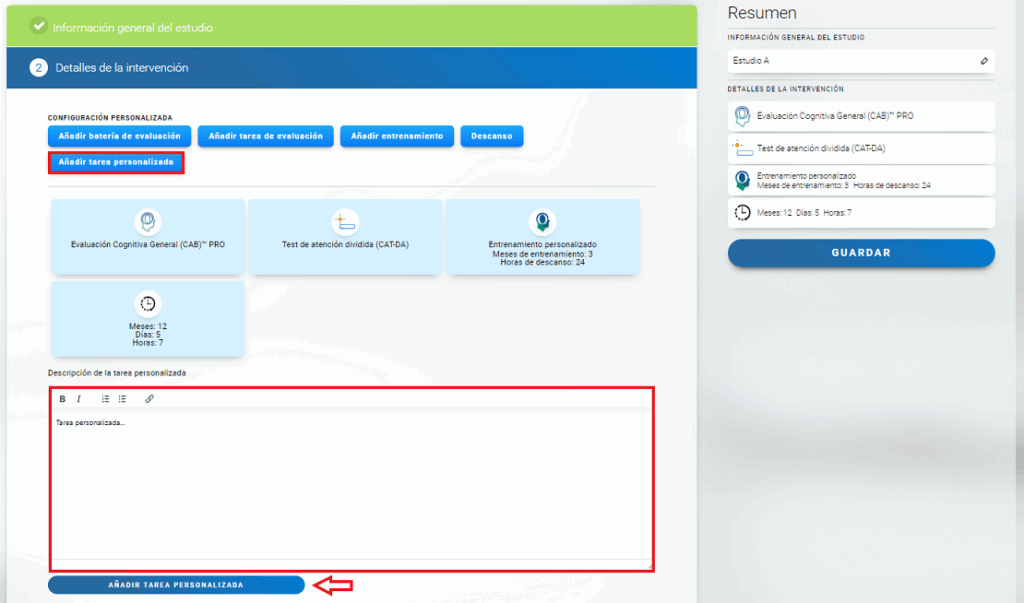
Después de realizar estos pasos, la tarea personalizada se añadirá a tu estudio.
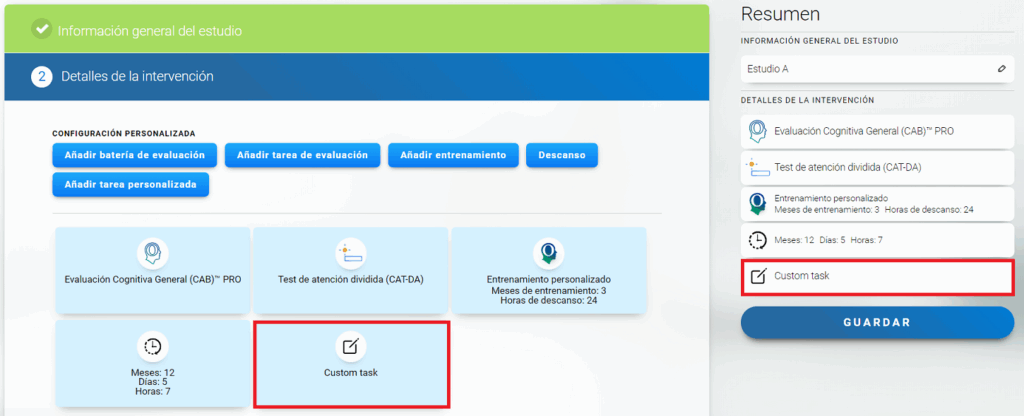
Nota: Puedes añadir tantas tareas personalizadas a tu estudio como desees. Para ello, repite los pasos anteriores haciendo clic en el botón «Añadir tarea personalizada».
Atención: Al hacer clic en «Guardar», el diseño del estudio quedará finalizado. Si quieres añadir otras opciones, inclúyelas primero en el estudio antes de guardar el diseño.
Nota: Siempre puedes modificar tu estudio, editando o borrando bloques y moviendo su posición en el diseño del estudio, siempre y cuando el estudio no se esté ejecutando.
3.6 Confirma el diseño de tu estudio haciendo clic en el botón «Guardar».
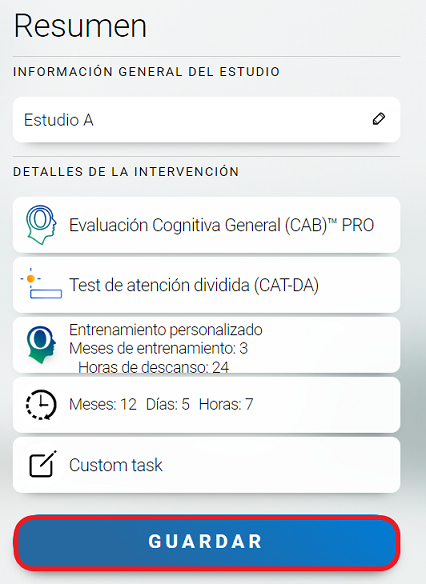
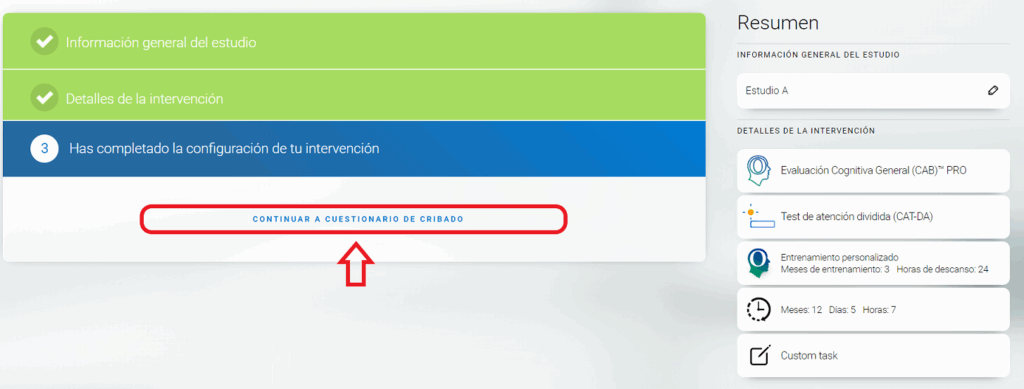
¡Enhorabuena! Has completado el diseño de tu estudio.
4. Haz clic en «Continuar a cuestionario de cribado».
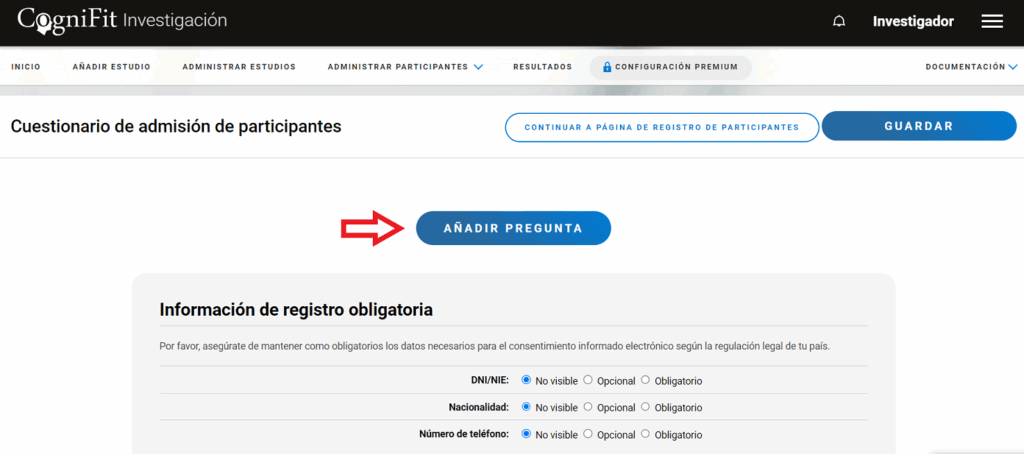
Si quieres asegurarte de que tus participantes cumplen determinadas características (como ser mayores de edad, tener un diagnóstico o algo similar), puedes añadir preguntas de admisión. Para ello, haz clic en «Añadir pregunta».
Escribe la pregunta, las posibles respuestas, marca la que quieres que sea la respuesta de exclusión (puedes personalizar el texto de exclusión para redirigirles a otro estudio) y añade más preguntas o pulsa directamente en «Aceptar».
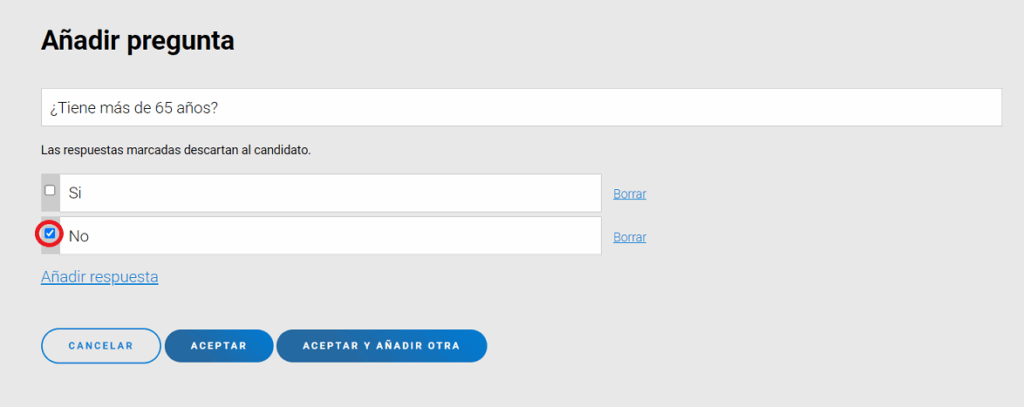
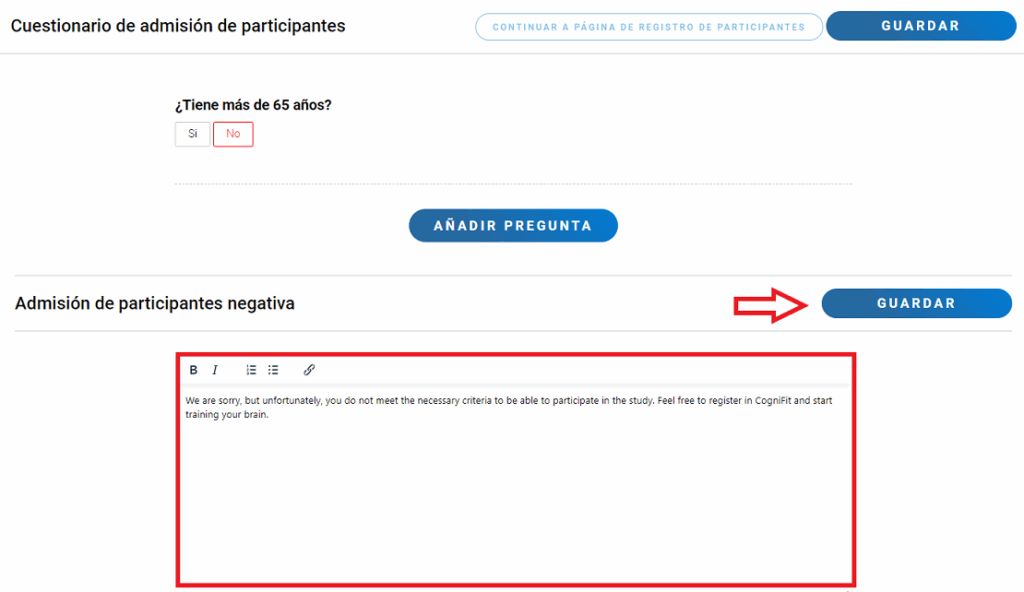
Nota: También puedes editar el mensaje de texto que recibirá un candidato si no es elegible para el estudio. Redacta el mensaje y haz clic en el botón «Guardar».
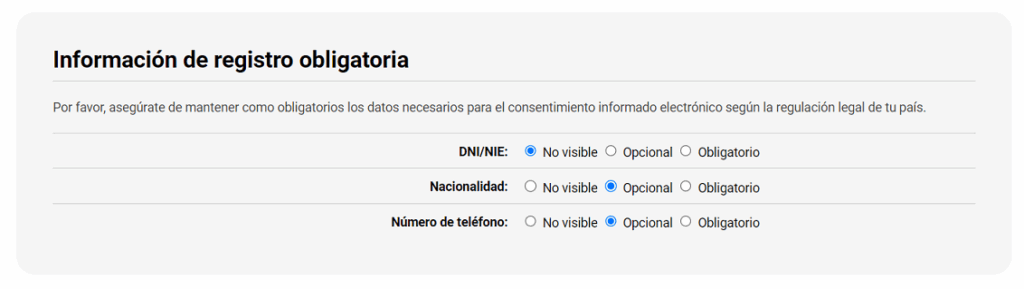
Si ya has terminado de añadir preguntas o, en general, no quieres añadirlas, ahora puedes hacer que los tres campos siguientes sean obligatorios, opcionales o no se muestren al registrarse: nacionalidad, número de DNI/NIE y número de teléfono.
Una vez que hayas terminado, haz clic en «Guardar» y luego en «Continuar a página de registro de participantes».

5. Crea una Página de registro de participantes.
Aquí tendrás que crear una página de acceso con una URL personalizada que podrás facilitar a los participantes para que se inscriban en tu estudio. En esta sección puedes editar el nombre del estudio que verán los participantes, cambiar la configuración de exclusividad, decidir si quieres utilizar el consentimiento electrónico integrado que ofrece CogniFit, especificar el correo electrónico al que quieres recibir el consentimiento electrónico de los participantes, una URL para compartir (incluso puedes convertirla en un código QR e imprimirlo), una descripción del estudio, una imagen, una bonificación para los participantes, un comité ético, el consentimiento para participar, información básica sobre protección de datos, información de contacto y participación voluntaria. Sugerimos textos predeterminados, pero asegúrate de prestar atención a las palabras en negrita. Además, si deseas eliminar alguna sección, simplemente déjala en blanco. Una vez hecho esto, desplázate hasta la parte superior de la página y haz clic en «Guardar» y luego en «Continuar».
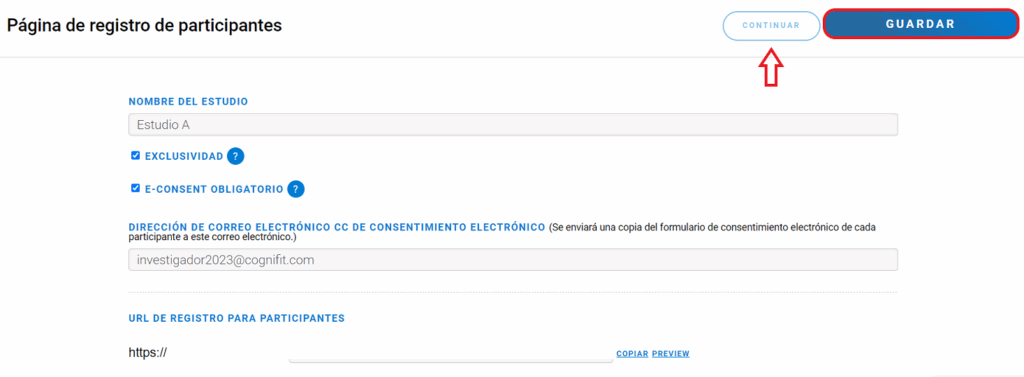
6. Comienza tu estudio
Una vez completados estos pasos, accederás a la página de gestión de estudios. En esta pestaña verás todos los estudios que has creado, podrás editarlos (siempre que no estén en ejecución), etc. Para iniciar un estudio, simplemente haz clic en tu estudio, y pulsa el botón «Empezar estudio».
Nota: Siempre puedes modificar tu estudio más tarde editando o borrando bloques y moviendo su posición en el diseño del estudio mientras éste no se esté ejecutando.
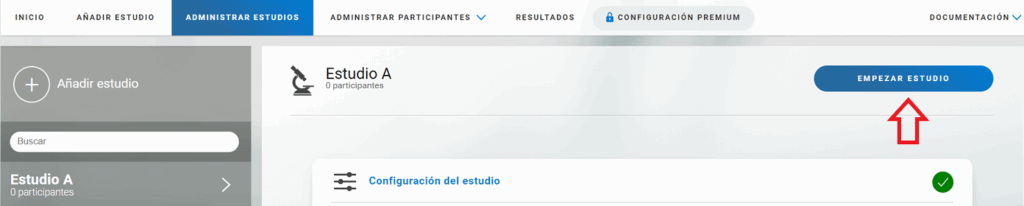
A continuación, introduce el número de participantes que estimas que tomarán parte en el estudio.
Nota: Asegúrate de tener suficientes licencias para iniciar el estudio. Cómo comprar licencias en la plataforma para investigadores. Es posible que introduzcas más participantes de los que originalmente habías previsto para tu estudio, en este caso la plataforma te pedirá que las adquieras en este paso, de lo contrario los participantes adicionales no podrán participar en el estudio.

Si dispones de suficientes licencias, sólo tienes que introducir el número de participantes y hacer clic en «Guardar».

Enhorabuena, ¡ya ha comenzado tu estudio! Ahora puedes proceder a invitar a los participantes y registrarles en la plataforma.
Si tienes alguna pregunta, puedes contactar a nuestro equipo de soporte, enviando un correo electrónico a support@cognifit.com.