 от
от Вы можете редактировать дизайн вашего исследования:
- Во время создания исследования (подробнее о том, как начать исследование, читайте здесь);
- После создания исследования.
Внимание: Редактировать исследование можно только до его начала. После запуска вы не сможете изменить дизайн исследования, однако сможете редактировать остальную информацию (URL, детали страницы регистрации, опросник и т. д.).
Рассмотрим подробнее.
1. Редактирование дизайна исследования в процессе его создания
В процессе создания исследования вам необходимо выбрать упражнения, которые будут предложены участникам исследования (см. разделы 2 и 3 этой статьи).
На каждом из этих этапов (при выборе батареи тестов, тестового задания, тренировки, отдыха или персонального задания) вы можете добавлять, редактировать или удалять выбранные задания.
Примечание: При редактировании проводимого исследования нажмите кнопку «Сохранить» в правой части экрана только тогда, когда завершите внесение изменений во всех типах заданий.
Например, добавим в наше исследование батареи тестов.
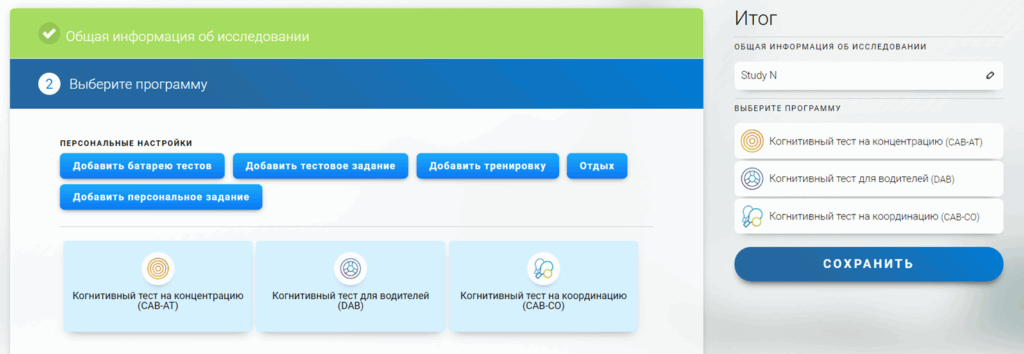
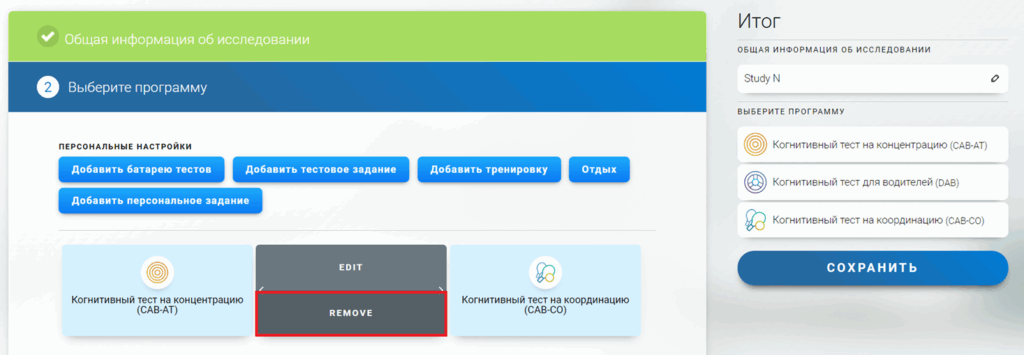
Затем наведите стрелку мыши на задание, которое вы хотите отредактировать. Вам будут доступны 3 опции:
- Отредактировать, чтобы поменять данную батарею тестов на другую.
- Удалить, чтобы полностью исключить данное задание.
- Нажать на стрелку, чтобы переместить задание влево или вправо. Это изменит порядок выполнения задания.
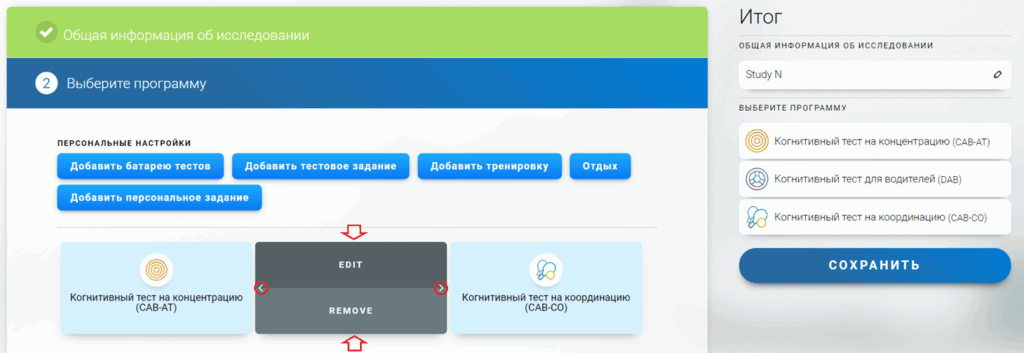
Рассмотрим подробнее.
1.1 После того как вы нажмете кнопку «Edit» (Редактировать), просто выберите другую батарею тестов из списка ниже и нажмите на неё.
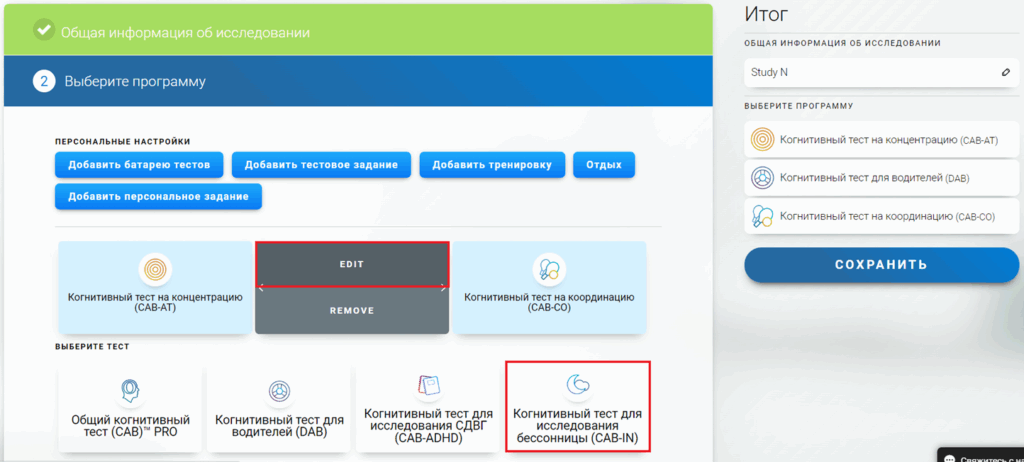
Это автоматически заменит батарею тестов на новую.
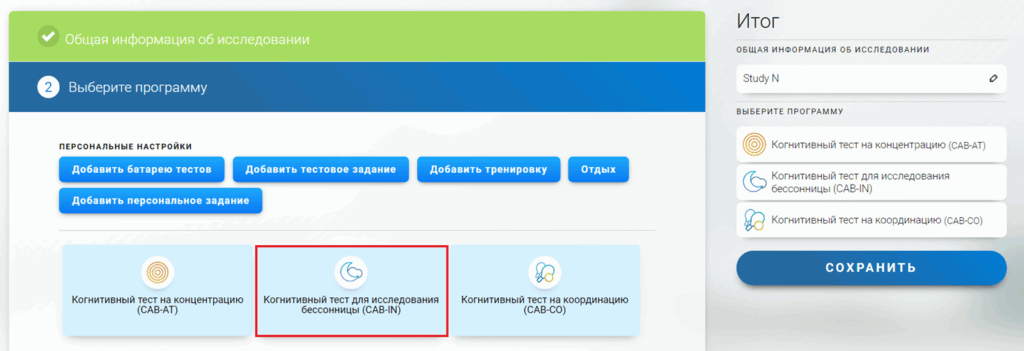
1.2 Нажав кнопку «Remove» (Удалить), вы полностью удалите это задание из исследования.
1.3 Нажав на стрелку, вы переместите батарею тестов на одну позицию влево или вправо, что изменит порядок выполнения заданий участниками.
Для этого наведите стрелку мыши на выбранное задание, чтобы увидеть доступные действия, и нажмите на стрелку влево или вправо.
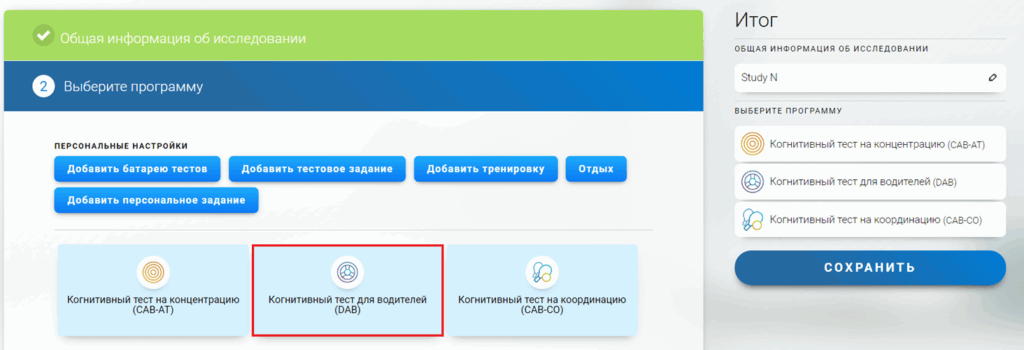
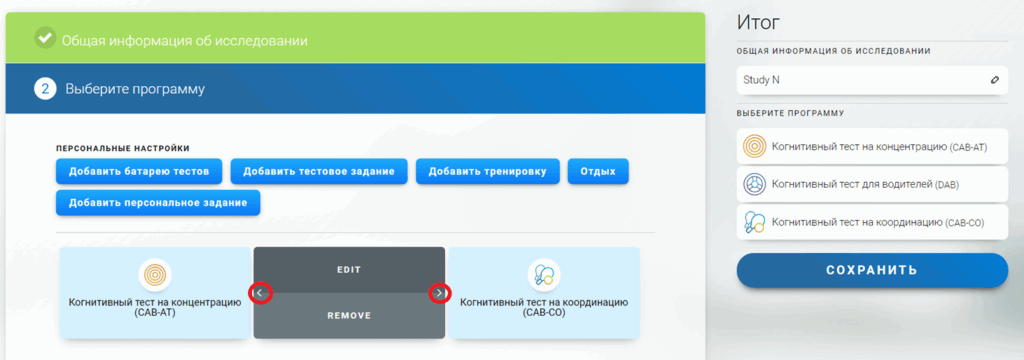
В нашем примере переместим батарею тестирования для водителей влево, чтобы участники исследования выполнили это задание в первую очередь.
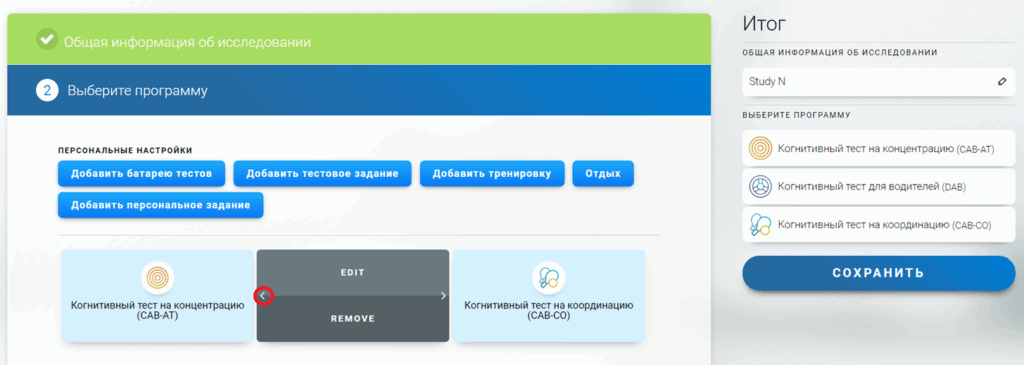
После этого задание сдвинется на одну позицию влево, то есть в данном случае это задание будет выполняться участниками первым.
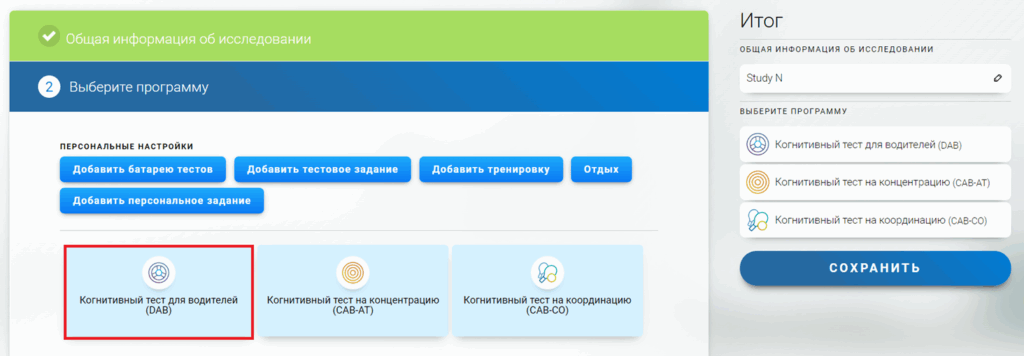
Примечание: участники исследования будут видеть задания в том порядке, в котором вы их добавили и в котором они отображаются в вашем исследовательском аккаунте: сверху вниз и слева направо.
В соответствии с примером выше внесите необходимые изменения во все типы заданий.
Внимание: Вмешательство не может заканчиваться периодом Отдыха. Нажмите кнопку «Сохранить» в правой части экрана только после того, как завершите изменения во всех типах заданий.
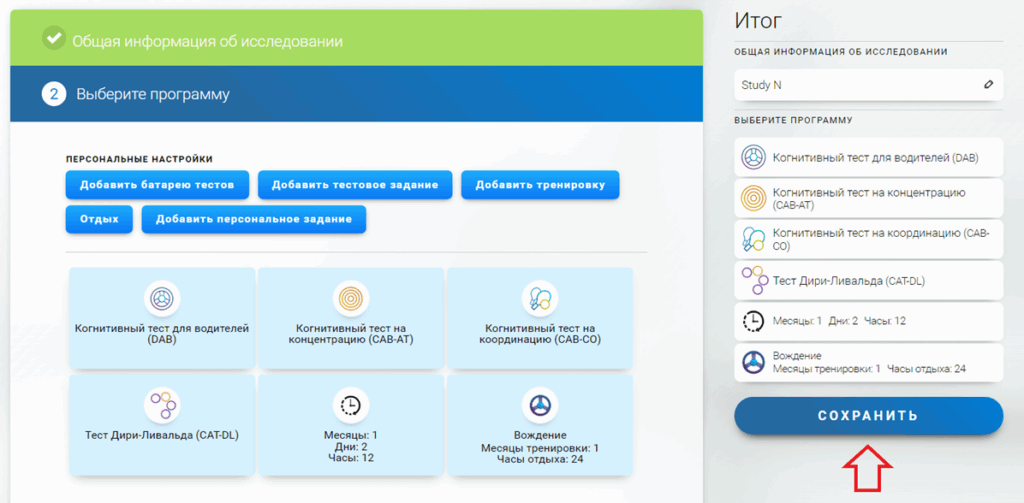
2. Изменение дизайна исследования после его создания
Внимание: Создав исследование, вы можете изменить его дизайн только до начала исследования.
Чтобы отредактировать исследование, выполните следующие действия.
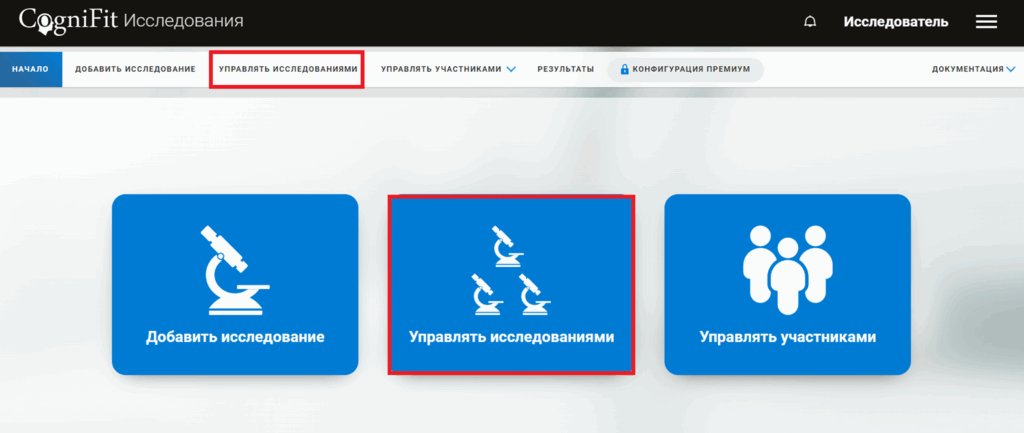
2.1 На главной странице вашей учетной записи нажмите на «Управлять исследованиями» в центре экрана или в меню в верхней части страницы.
2.2 На открывшейся странице найдите нужное исследование в списке слева или наберите его название в строке поиска. Чтобы отредактировать исследование, нажмите на его настройки.
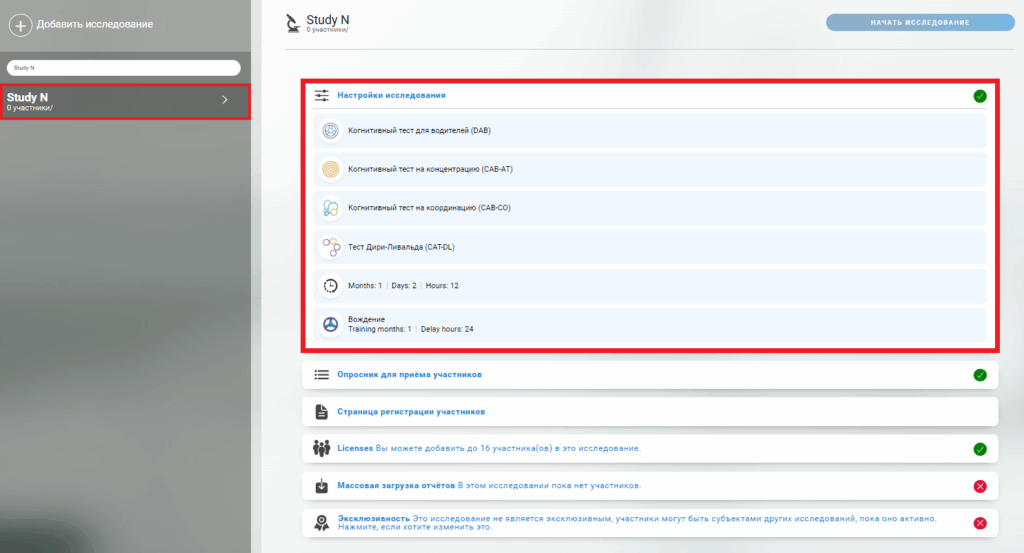
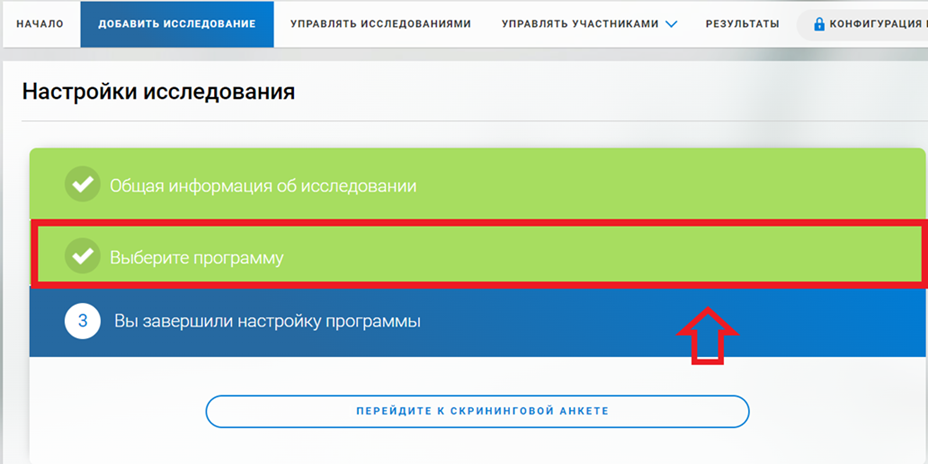
2.3 На открывшейся странице нажмите «Выберите программу», а затем выполните действия, описанные в разделе 1 этой статьи.
Внимание: После начала исследования вы не сможете изменить назначенные вмешательства, но сможете отредактировать некоторые данные: добавить участников, изменить URL-адрес исследования или скрининговую анкету. Чтобы изменить эти данные, следуйте инструкциям этой статьи.
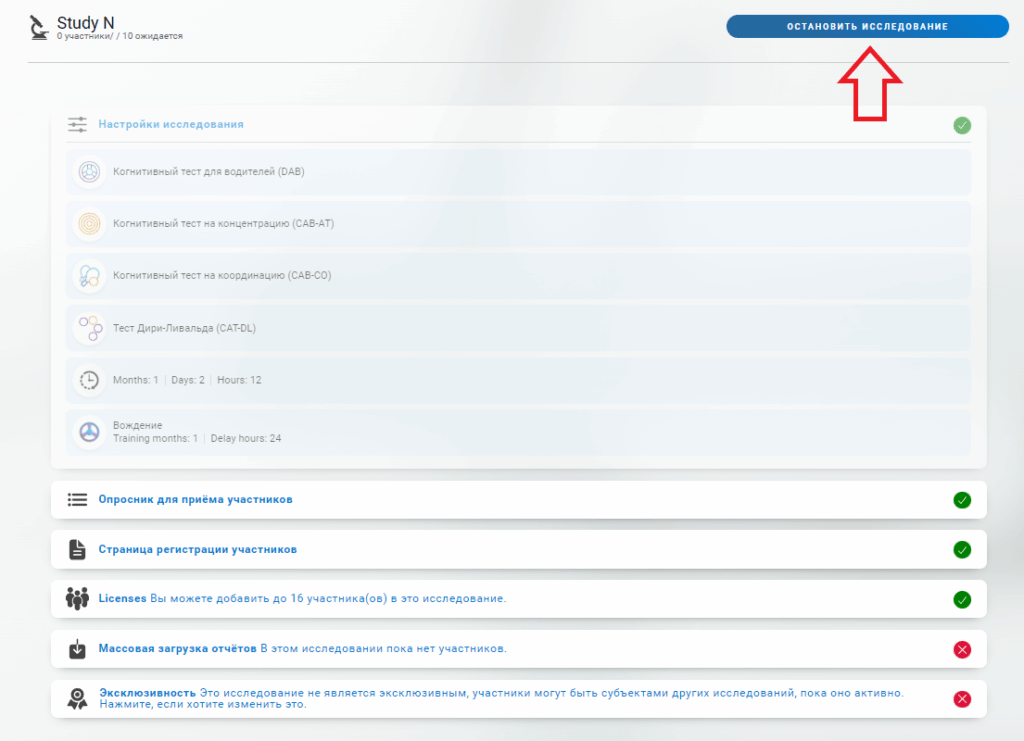
Примечание: Однако если текущие задания больше не актуальны, а вы хотите, например, отправить участникам POST-тест, вы можете просто создать другое исследование с этим тестом и пригласить участников. Таким образом, участник увидит и оригинальное исследование, и новое. Важно: оба исследования должны быть НЕ эксклюзивными.
Если у вас возникнут вопросы, вы можете связаться с нашей службой поддержки клиентов по электронной почте support@cognifit.com.