 от
от Чтобы создать профессиональную учётную запись, следуйте инструкциям этой статьи.
Внимание: Вы можете управлять профессиональной учётной записью только с помощью персонального компьютера или ноутбука. Эта опция недоступна для мобильных устройств.
1. Как приобрести лицензии на тесты
Примечание: Как специалист в области здравоохранения, вы можете воспользоваться льготными ценами. Чем больше лицензий на когнитивные тесты вы приобретаете единовременно, тем ниже цена за каждый тест. Узнайте больше о лицензиях на тесты. Если вы хотите протестировать одного и того же пациента несколько раз, вам нужно приобрести столько лицензий, сколько раз вы планируете провести тестирование.
Примечание: Лицензия на тест действительна для любого типа теста на платформе.
1.1 С помощью приветственной страницы
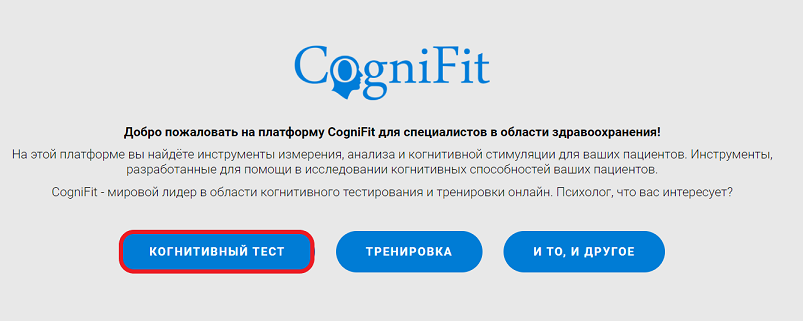
После создания новой профессиональной учётной записи пользователь увидит приветственную страницу. Вы можете приобрести лицензии на тесты, нажав на кнопку «Когнитивный тест«. Лицензия на тест действительна для любого теста на платформе.
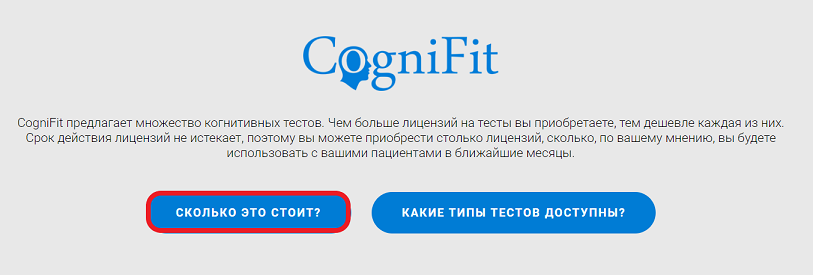
Далее нажмите на кнопку «Сколько это стоит?«
На открывшейся странице введите соответствующее количество лицензий и нажмите на кнопку «Покупка«.
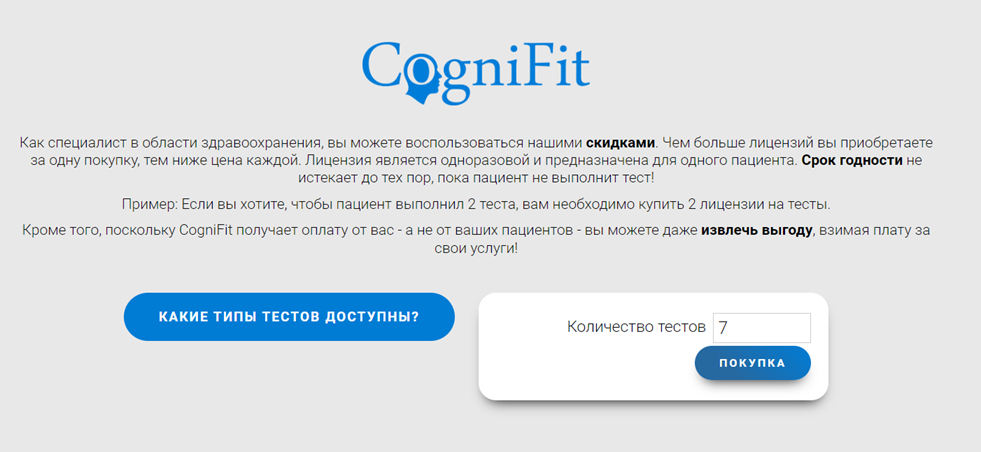
Перейдите к разделу 1.5 этой статьи, чтобы завершить платёж.
1.2 На главной или начальной странице
Вы также можете приобрести лицензии в любое время на домашней странице вашей учётной записи. Для этого нажмите на желаемый тест во вкладке «Продукты«. Далее выберите Общий когнитивный тест (CAB)™ PRO или любой другой тест, нажав на стрелку раскрывающегося меню «Другие тесты».
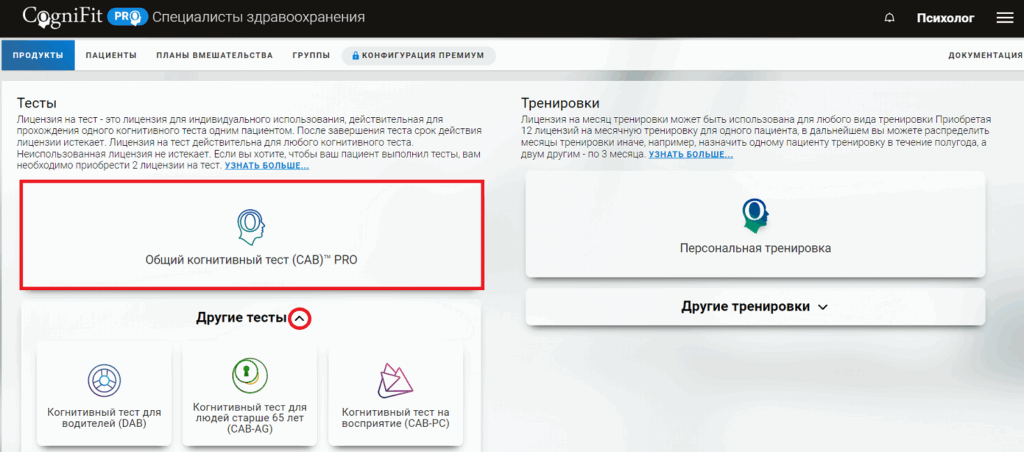
Примечание: Опросники ASRS, GAD 7 и PHQ9, а также базовые когнитивные задачи в разделе тестов доступны бесплатно. Для назначения их пациенту не требуется лицензия.
На открывшейся странице теста выберите необходимое количество лицензий (с помощью кнопок «+» и/или «-«), а затем нажмите кнопку «Начать сейчас«.
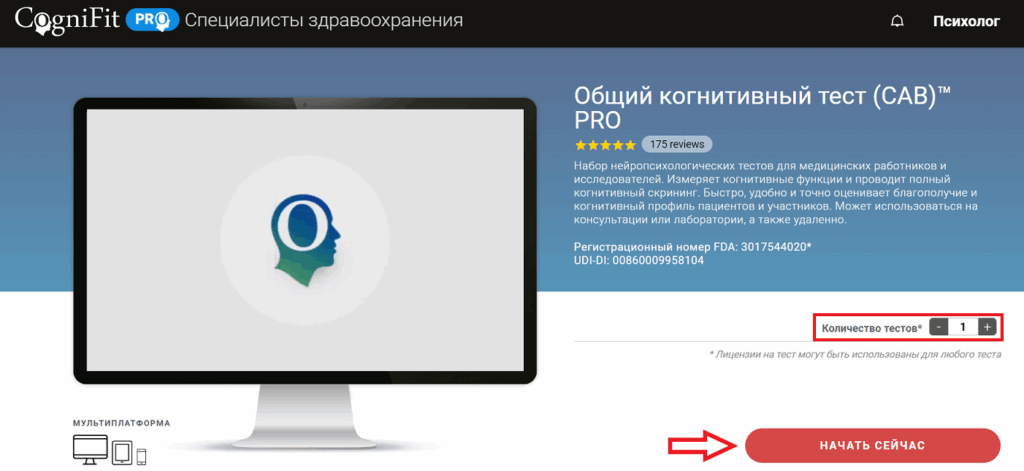
Перейдите к разделу 1.5 этой статьи, чтобы завершить платёж.
1.3 С помощью Настроек аккаунта
1.3.1 Нажмите на кнопку меню в правом верхнем углу экрана и выберите опцию «Настройки аккаунта«.
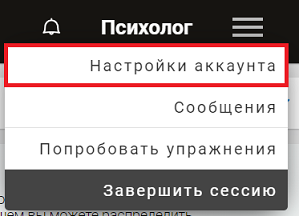
Затем выберите вкладку «Тесты«. На открывшейся странице выберите необходимое количество лицензий и нажмите кнопку «Покупка«.
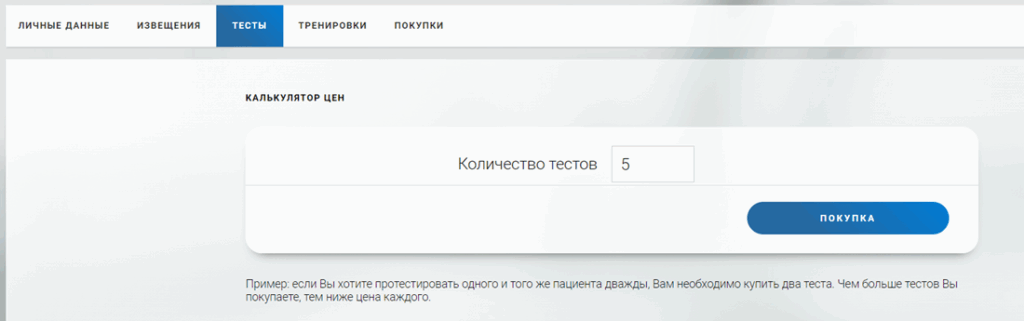
Примечание: Лицензия на тест действительна для любого типа тестов на платформе.
Перейдите к разделу 1.5 этой статьи, чтобы завершить платёж.
1.3.2 Также на страницу тестов в Настройках аккаунта вы можете перейти, нажав на опцию «Узнать больше» во вкладке «Продукты» на главной странице вашей учётной записи.
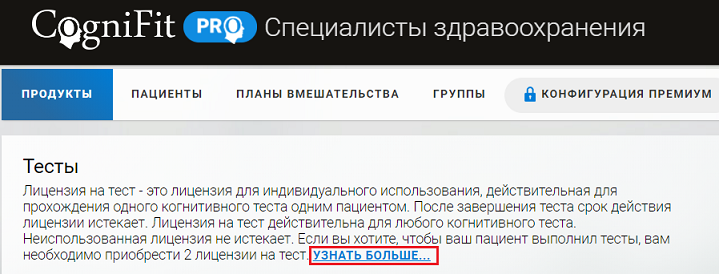
Нажмите на кнопку «Покупка«.
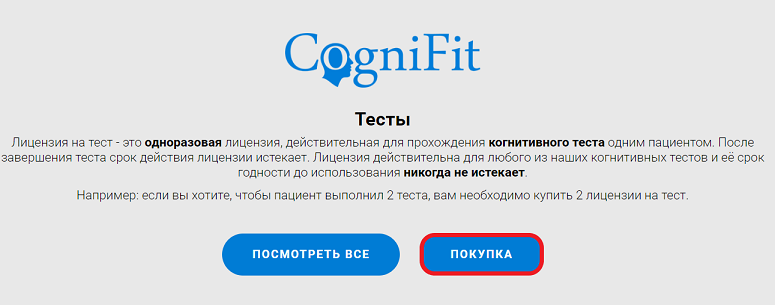
На открывшейся странице выберите необходимое количество лицензий и нажмите кнопку «Покупка«.
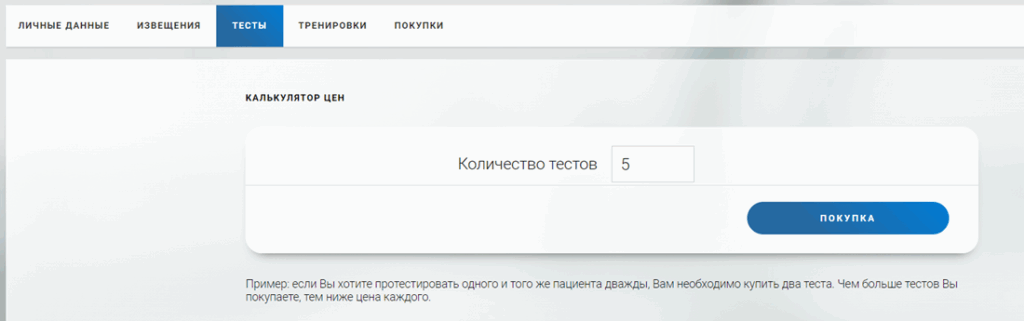
Примечание: Лицензия на тест действительна для любого типа тестов на платформе.
Перейдите к разделу 1.5 этой статьи, чтобы завершить платёж.
1.4 При добавлении пациентов на платформу
Вы также можете приобрести лицензии на тесты при добавлении пациентов на платформу. Если при назначении теста пациенту в аккаунте специалиста отсутствуют доступные лицензии, платформа откроет страницу оплаты и предложит приобрести необходимую лицензию (см. статью «Как добавить пациентов?«, разделы 4, 5).
Нажмите на «Тесты«.
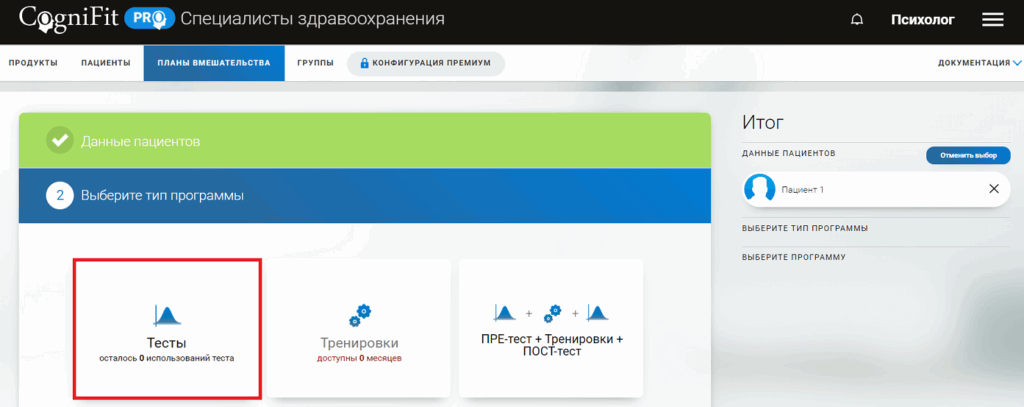
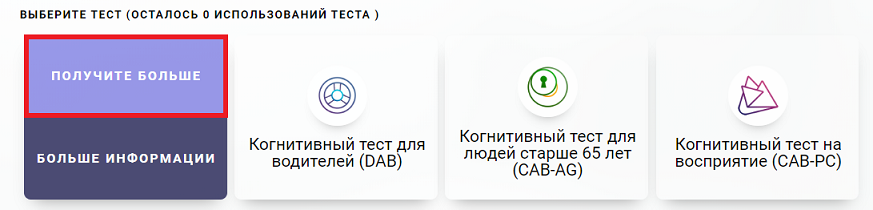
Нажмите на тест, а затем на опцию «Получите больше».
Перейдите к разделу 1.5 этой статьи, чтобы завершить платёж.
1.5 Купить лицензии на тесты
Любой из вышеперечисленных вариантов приведёт пользователя на страницу оплаты. Выберите доступный способ оплаты и введите необходимые платёжные реквизиты. Чтобы завершить покупку, нажмите синюю кнопку оплаты. Общая сумма покупки автоматически обновится в вашей валюте, где это поддерживается.
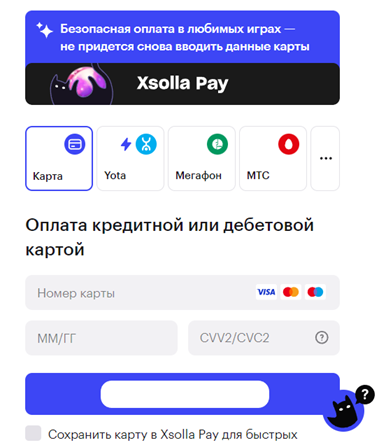
Приобретённые вами лицензии будут сразу же доступны в вашем аккаунте. Чтобы добавить пациентов на платформу и назначить им лицензии, следуйте инструкциям этой статьи. Если у вас есть действующий промокод, узнайте, как его использовать, здесь.
2. Как приобрести лицензии на месяц тренировок
Примечание: Как специалист в области здравоохранения, вы можете воспользоваться льготными ценами. Чем больше лицензий на когнитивные тренировки на месяц вы приобретаете единовременно, тем ниже цена каждой лицензии. Узнайте больше о лицензиях на тренировки.
Внимание: Как специалист вы можете использовать столько месяцев тренировок, сколько пожелаете, независимо от количества пациентов. Например, если вы покупаете 5 месяцев тренировок для 10 пациентов, вы приобретаете в общей сложности 50 месяцев тренировок. Однако вы можете использовать эти месяцы по своему усмотрению в зависимости от ваших потребностей. Например, 2 пациента могут тренироваться в течение 5 месяцев, 3 пациента в течение 10 месяцев и 5 пациентов в течение 2 месяцев.
2.1 С помощью приветственной страницы
После создания новой профессиональной учётной записи пользователь увидит приветственную страницу. Вы можете приобрести лицензии на тренировки, нажав на кнопку «Тренировка«.
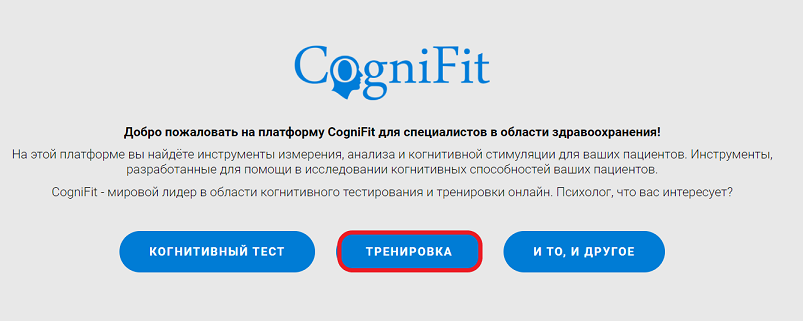
Далее нажмите на опцию «Сколько это стоит?«
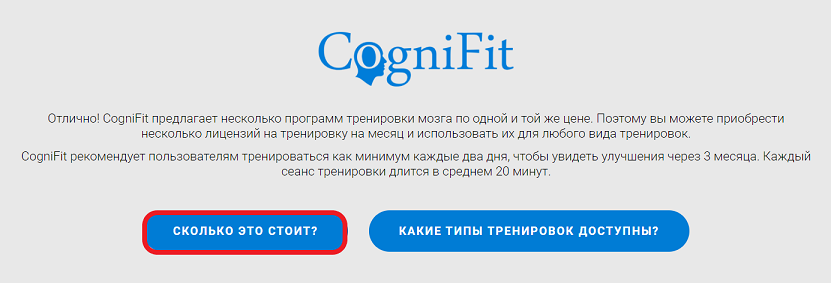
Введите количество пациентов, число месяцев тренировок и нажмите кнопку «Покупка«.
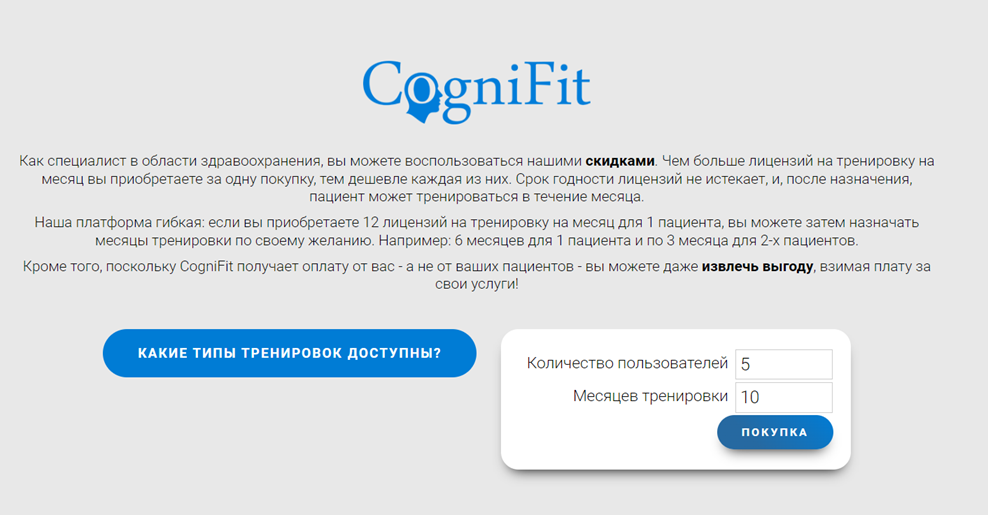
Перейдите к разделу 2.5 этой статьи, чтобы завершить платёж.
2.2 На главной или начальной странице
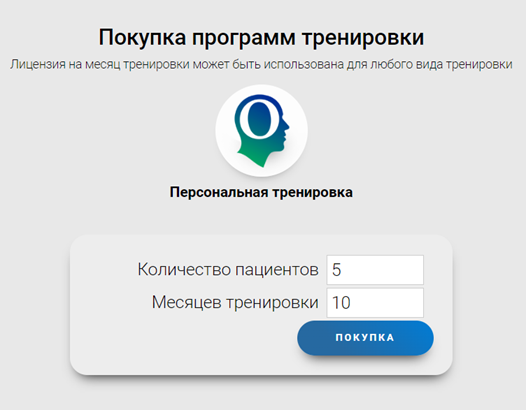
Вы также можете приобрести лицензии в любое время на домашней странице вашей учётной записи. Для этого нажмите на желаемую тренировку во вкладке «Продукты«. Затем выберите опцию «Персональная тренировка» или другую тренировку, нажав на стрелку раскрывающегося меню «Другие тренировки».
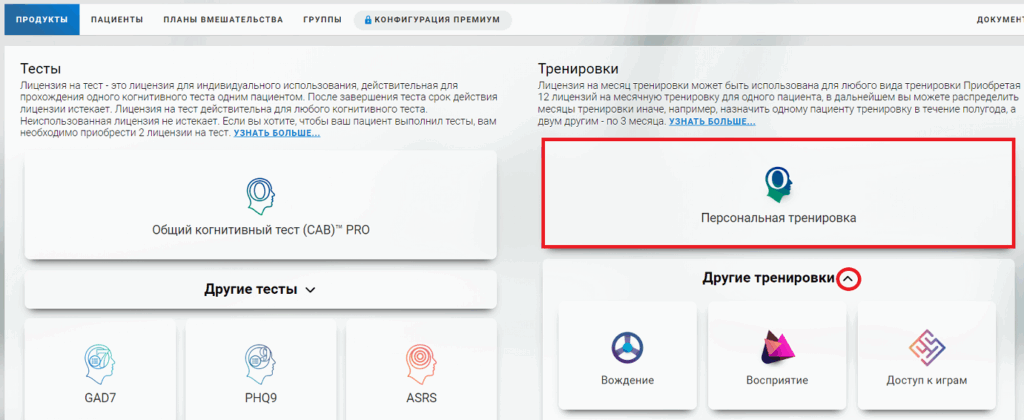
На открывшейся странице тренировки введите количество пациентов, число месяцев тренировки и нажмите кнопку «Купить сейчас«.
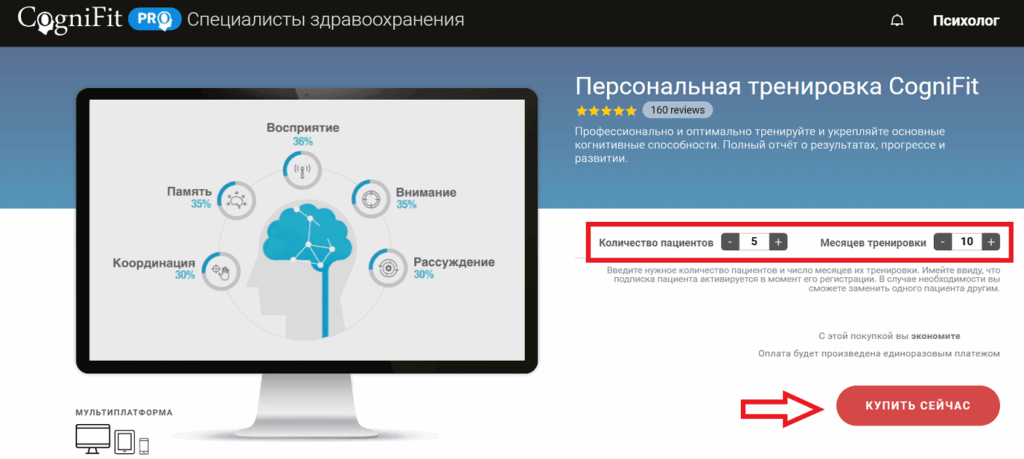
Перейдите к разделу 2.5 этой статьи, чтобы завершить платёж.
2.3 С помощью Настроек аккаунта
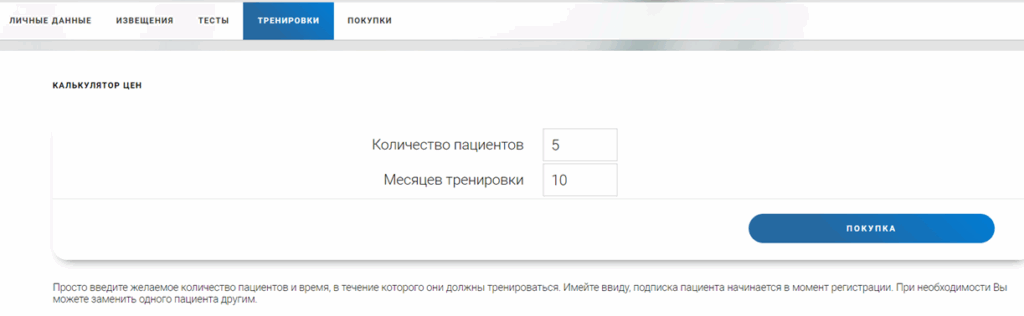
2.3.1 Нажмите на кнопку меню в правом верхнем углу экрана и выберите опцию «Настройки аккаунта«.
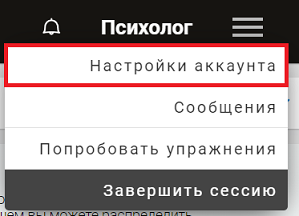
Затем выберите вкладку «Тренировки«. На открывшейся странице введите количество пациентов, число месяцев тренировок и нажмите на кнопку «Покупка«.
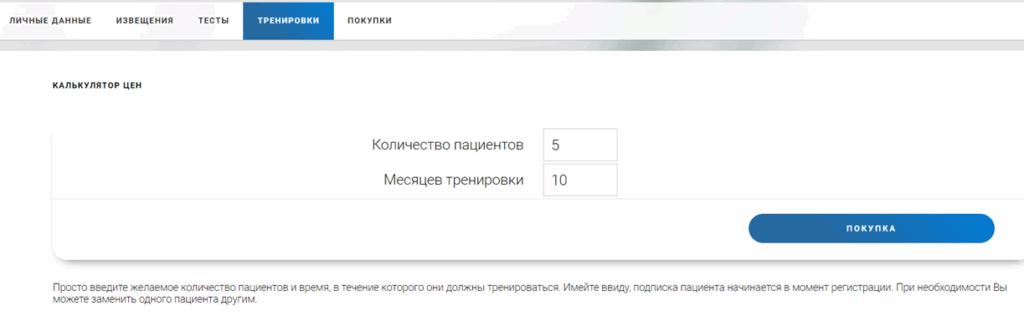
Перейдите к разделу 2.5 этой статьи, чтобы завершить платёж.
2.3.2 Также на страницу тренировок в Настройках аккаунта вы можете перейти, нажав на опцию «Узнать больше» во вкладке «Продукты» на главной странце вашей учётной записи.

Нажмите на кнопку «Покупка«.
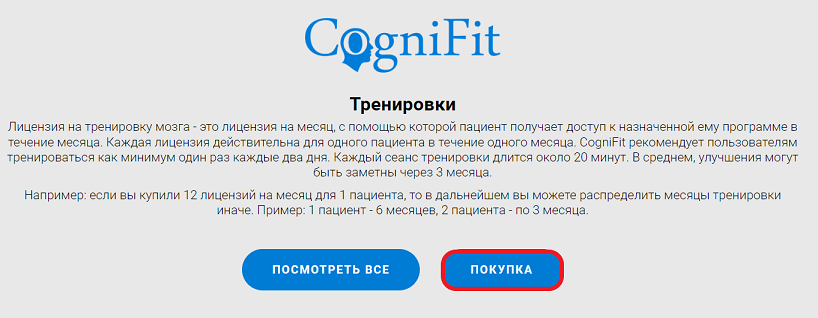
На открывшейся странице введите количество пациентов, число месяцев тренировок и нажмите на кнопку «Покупка«.
Перейдите к разделу 2.5 этой статьи, чтобы завершить платёж.
2.4 При добавлении пациентов на платформу
Вы также можете приобрести лицензии на тренировки при добавлении пациентов на платформу. Если при назначении тренировки пациенту в аккаунте специалиста отсутствуют доступные лицензии, платформа откроет страницу оплаты и предложит приобрести необходимую лицензию (см. статью «Как добавить пациентов?«, разделы 4, 5).
Нажмите на «Тренировки«.
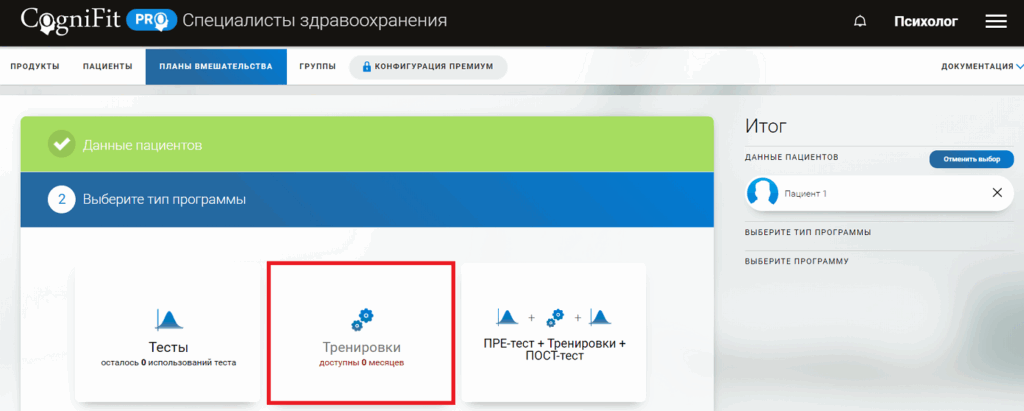
Введите количество пациентов, число месяцев тренировок и нажмите на кнопку «Покупка«.
Перейдите к разделу 2.5 этой статьи, чтобы завершить платёж.
2.5 Купить лицензии на тренировки
Любой из вышеперечисленных вариантов приведёт пользователя на страницу оплаты. Выберите доступный способ оплаты и введите необходимые платёжные реквизиты. Чтобы завершить покупку, нажмите синюю кнопку оплаты. Общая сумма покупки автоматически обновится в вашей валюте, где это поддерживается.
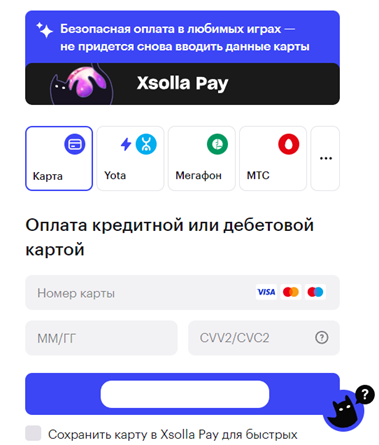
Приобретённые вами лицензии будут сразу же доступны в вашем аккаунте. Чтобы добавить пациентов на платформу и назначить им лицензии, следуйте инструкциям этой статьи. Если у вас есть действующий промокод, узнайте, как его использовать, здесь.
Если у вас появятся вопросы, вы можете связаться с нашей службой поддержки клиентов, отправив электронное письмо на support@cognifit.com.