 от
от После регистрации на платформе для исследователей вы можете приступить к созданию дизайна исследования. Для этого выполните следующие шаги:
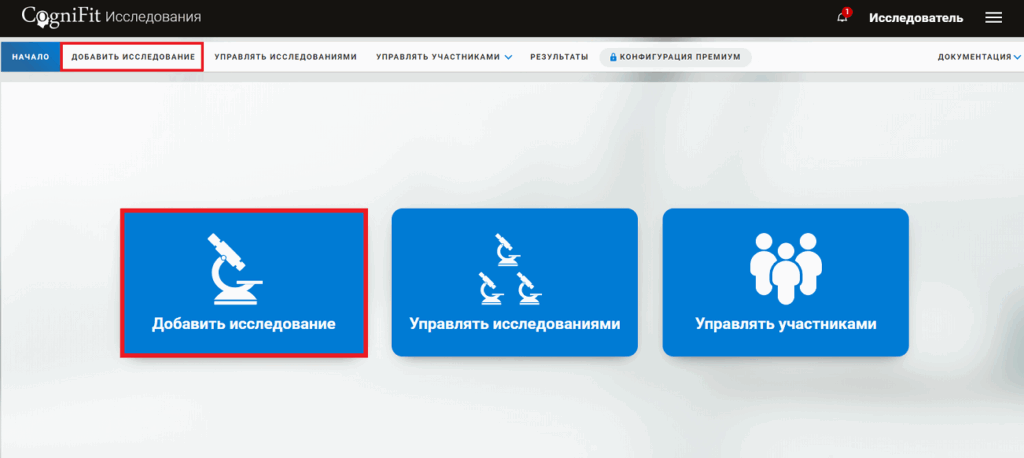
1. Войдите в свою учётную запись исследователя и на главной странице нажмите на опцию «Добавить исследование» в центре экрана или в меню верхней панели.
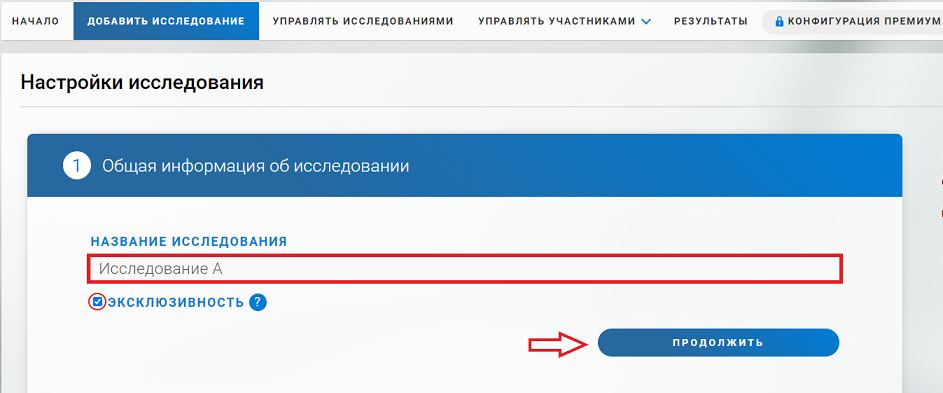
2. На открывшейся странице назовите исследование в строке «Название исследования». Обратите внимание, что указанное название будет доступно участникам, которые захотят присоединиться к вашему исследованию.
Внимание: Укажите, хотите ли вы, чтобы ваше исследование было эксклюзивным или нет. Эксклюзивность не позволит пользователям, уже участвующим в других исследованиях, принять участие в вашем исследовании, а также не разрешит вашим участникам участвовать в других исследованиях. Чтобы сделать исследование эксклюзивным, нажмите и установите галочку под его названием.
Нажмите кнопку «Продолжить».
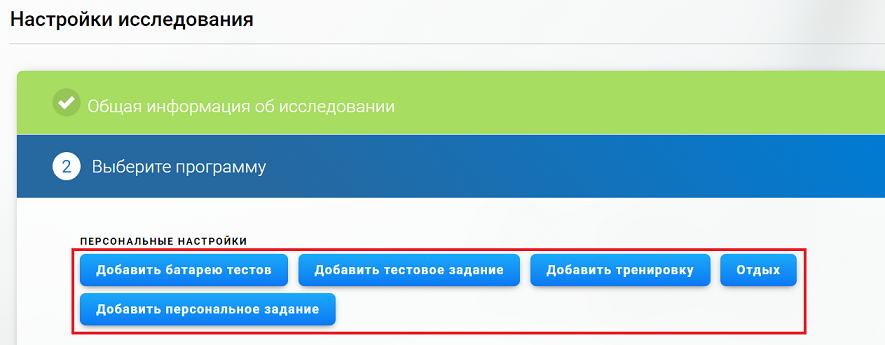
3. Создайте дизайн исследования. Для этого выберите интересующее вас вмешательство. Вы можете добавить любое количество блоков каждого типа в любом порядке, нажав на опции «Добавить батарею тестов», «Добавить тестовое задание», «Добавить тренировку», «Отдых» и «Добавить персональное задание».
Примечание: Пожалуйста, помните, что исследование не может начинаться или заканчиваться блоком «Отдых».
Примечание: Для добавления в исследование батарей тестов и программ тренировки вам потребуются лицензии CogniFit. Подробнее о приобретении лицензий на платформе для исследователей.
Укажите, какой тест, задание или тренировку нужно включить в каждый блок.
3.1 Добавить батарею тестов.
Нажав кнопку «Добавить батарею тестов», вы увидите тесты CogniFit, доступные для добавления в исследование. Выберите нужную батарею тестов и нажмите на «Выбрать».
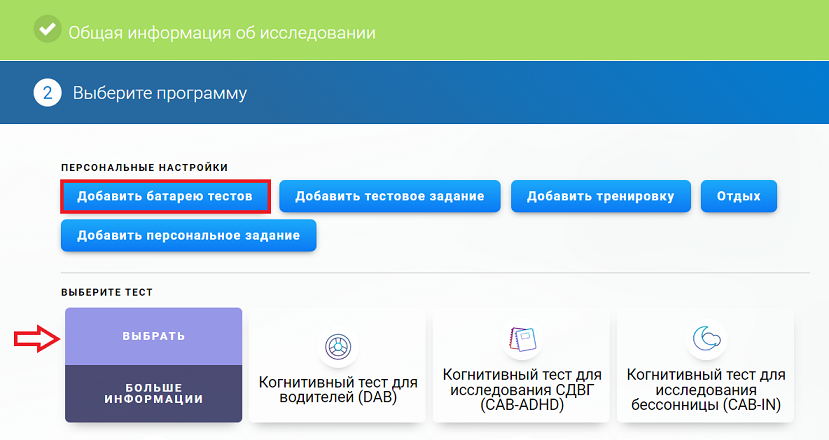
Батарея тестов будет добавлена в ваше исследование.
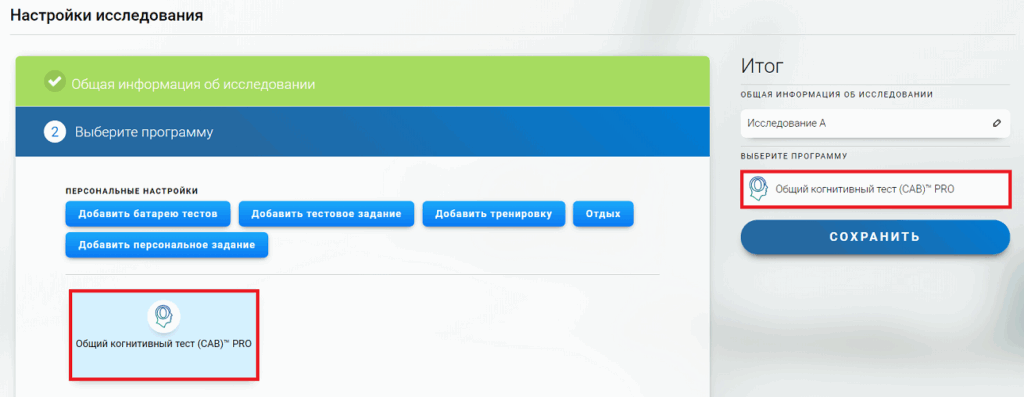
Примечание: Вы можете добавить в исследование другие тесты. Для этого повторите описанные выше действия, нажав на кнопку «Добавить батарею тестов».
Внимание: После нажатия кнопки «Сохранить» дизайн исследования будет завершён. Если вы хотите добавить другие опции, включите их в исследование до сохранения дизайна.
3.2 Добавить тестовое задание.
Выберите опцию «Добавить тестовое задание». Далее нажмите на задание, которое вы хотите добавить в исследование, а затем на «Выбрать».
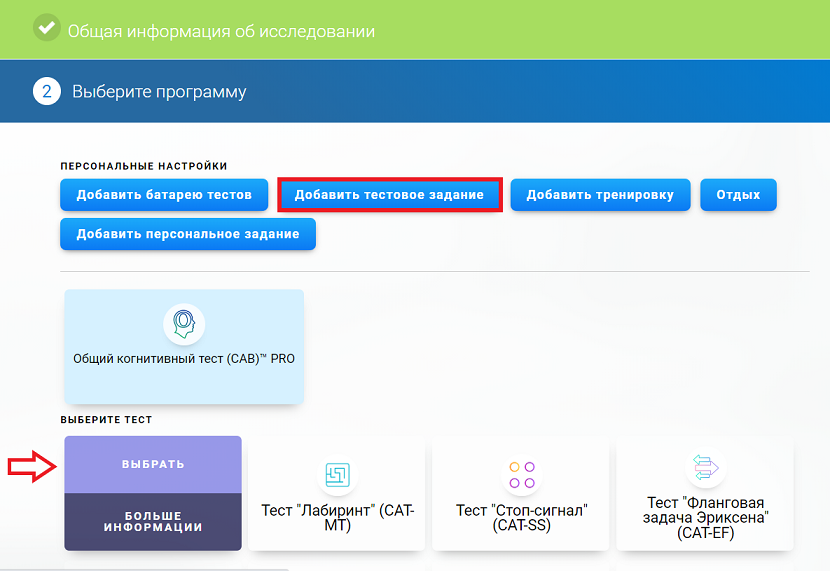
Тестовое задание будет добавлено в ваше исследование.
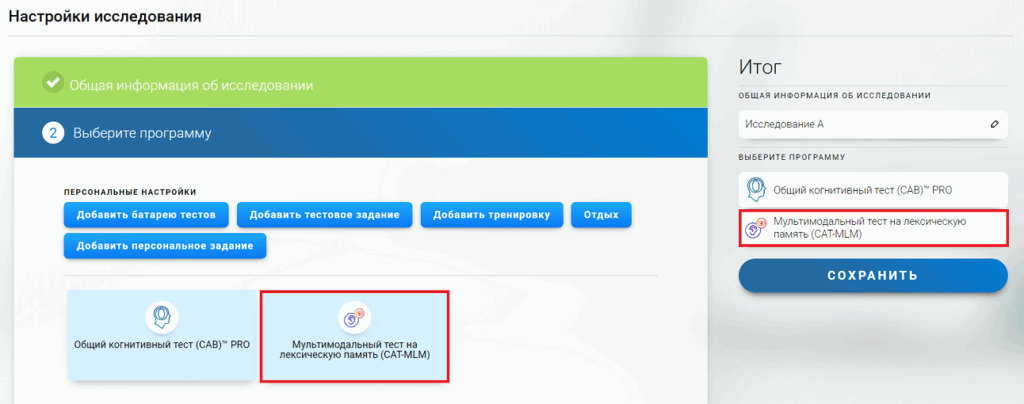
Примечание: Вы можете добавить в исследование другое тестовое задание. Для этого повторите описанные выше действия, нажав на кнопку «Добавить тестовое задание».
Внимание: После нажатия кнопки «Сохранить» дизайн исследования будет завершён. Если вы хотите добавить другие опции, включите их в исследование до сохранения дизайна.
3.3 Добавить тренировку.
Чтобы добавить программу тренировки в исследование, нажмите кнопку «Добавить тренировку» и выберите нужную программу, нажав кнопку «Выбрать».
Примечание: Вы также можете выбрать продолжительность тренировочной программы и интервал между тренировками. Для этого выберите нужные параметры из выпадающего меню.
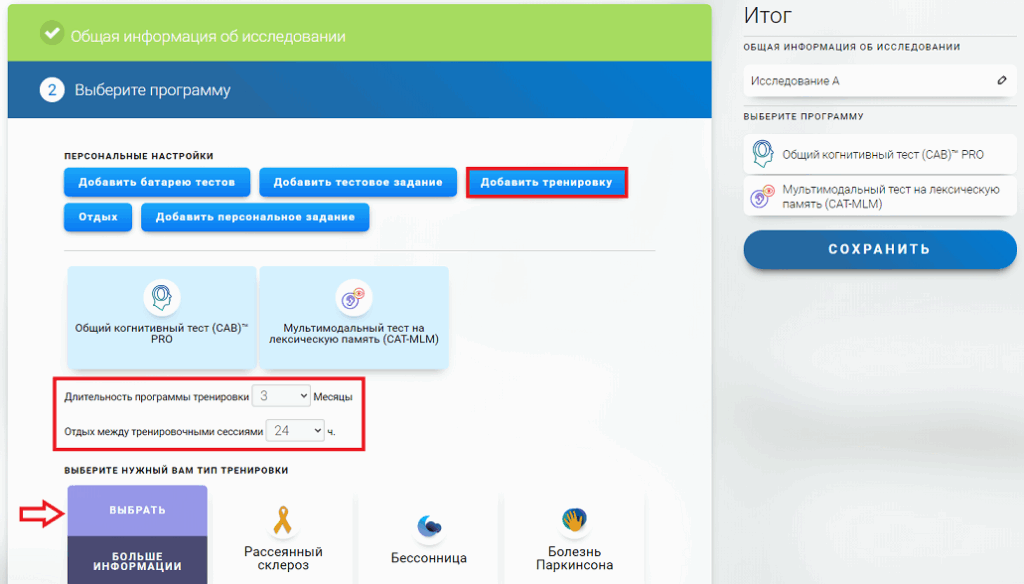
Выбранная тренировка будет добавлена в ваше исследование.
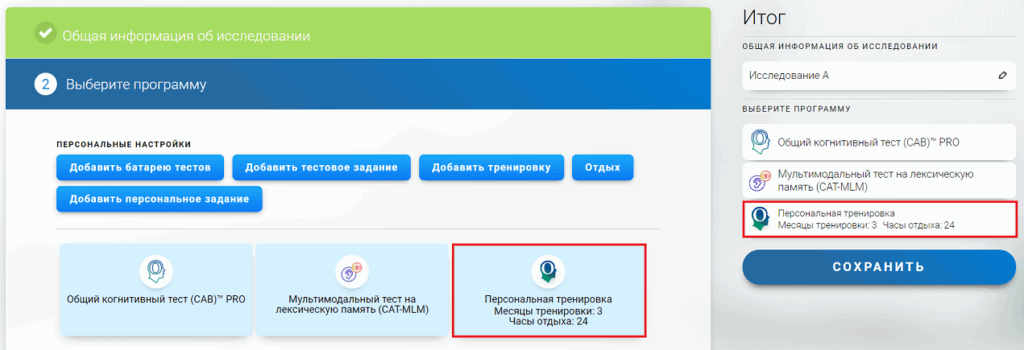
Примечание: Вы можете добавить в исследование другую программу тренировки. Для этого повторите описанные выше действия, нажав на кнопку «Добавить тренировку».
Внимание: После нажатия кнопки «Сохранить» дизайн исследования будет завершён. Если вы хотите добавить другие опции, включите их в исследование до сохранения дизайна.
3.4 Добавить отдых.
Отдых (перерывы) — это отличный способ упорядочить действия, которые будут доступны пользователю. Это особенно удобно, если необходимо дозировать сообщения или действия в течение нескольких часов, дней или даже месяцев. Например, это целесообразно для проведения дальнейших наблюдений через 6 или 12 месяцев после вмешательства.
Чтобы добавить перерывы, нажмите на синюю кнопку «Отдых». Выберите нужный период и подтвердите свой выбор, нажав на кнопку «Отдых» в нижней части экрана.
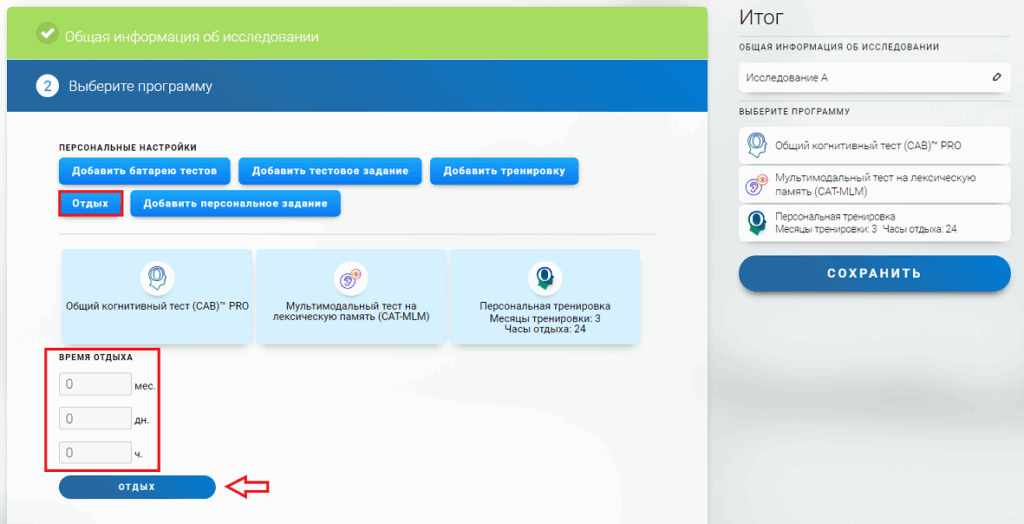
Выполнив эти шаги, вы добавите периоды отдыха в ваше исследование.
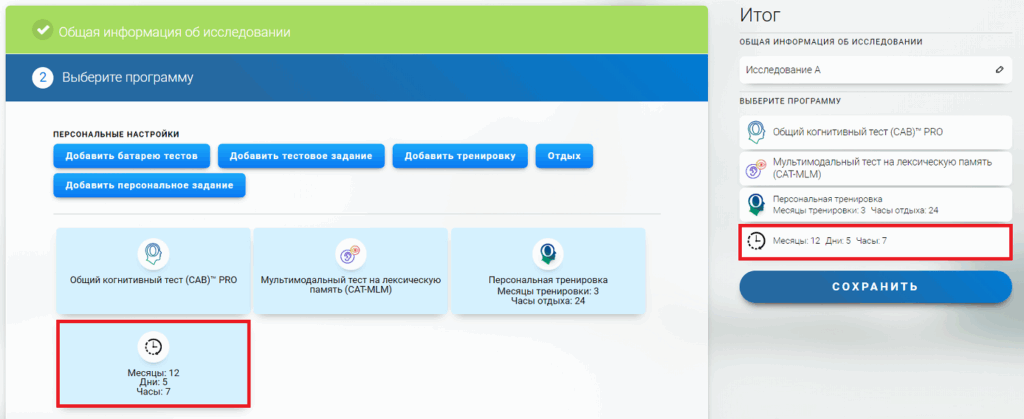
Примечание: Вы можете добавить в исследование столько периодов отдыха, сколько захотите. Для этого повторите описанные выше действия, нажав на кнопку «Отдых». Следует помнить, что исследование не может начинаться или заканчиваться блоком «Отдых».
3.5 Добавить персональное задание.
Нажав на синюю кнопку «Добавить персональное задание«, вы можете добавить в исследование индивидуальное задание. Персональное задание — это текстовое поле, позволяющее добавлять инструкции и ссылки для участников. Это удобно, если вы хотите дать участникам инструкцию о том, что нужно делать, применить внешнюю анкету, назначить встречу и т.д. Это позволяет использовать внешние инструменты с помощью платформы.
Добавьте необходимую информацию и нажмите кнопку «Добавить персональное задание» в нижней части экрана.
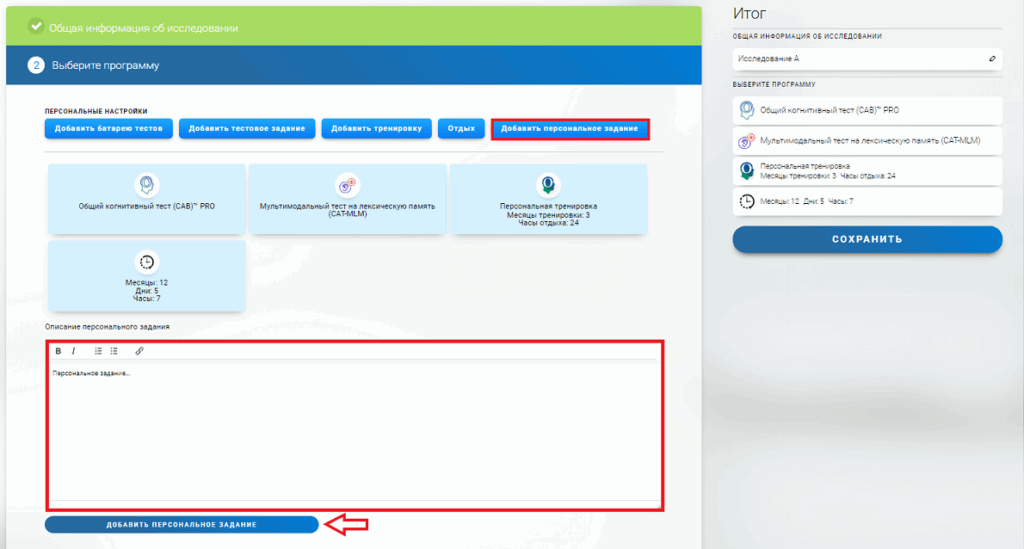
Выполнив эти шаги, вы добавите персональное задание в ваше исследование.
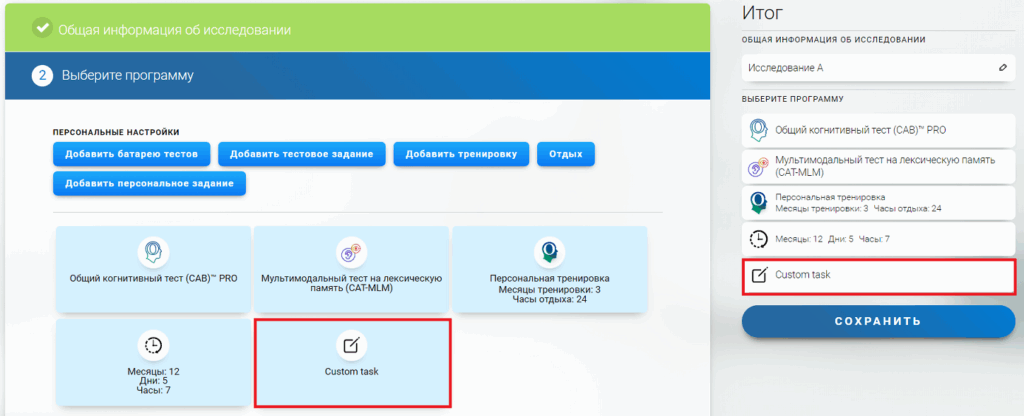
Примечание: Вы можете добавить в исследование неограниченное количество персональных заданий. Для этого повторите описанные выше действия, нажав на кнопку «Добавить персональное задание».
Внимание: После нажатия кнопки «Сохранить» дизайн исследования будет завершён. Если вы хотите добавить другие опции, включите их в исследование, прежде чем сохранять его.
Примечание: Пока исследование не начато, его всегда можно модифицировать, редактируя или удаляя блоки и перемещая их положение в дизайне исследования.
3.6 Подтвердите дизайн своего исследования, нажав на кнопку «Сохранить».
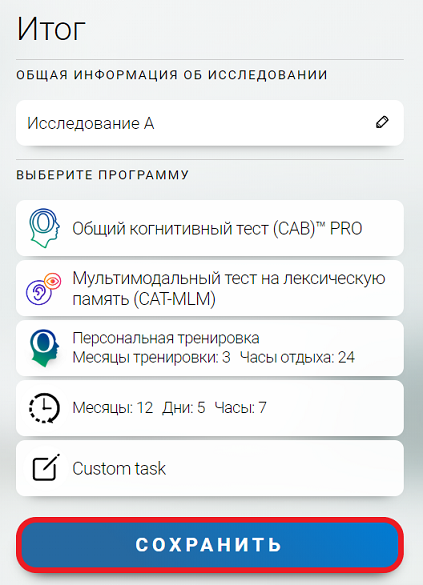
Поздравляем! Вы завершили разработку дизайна своего исследования.
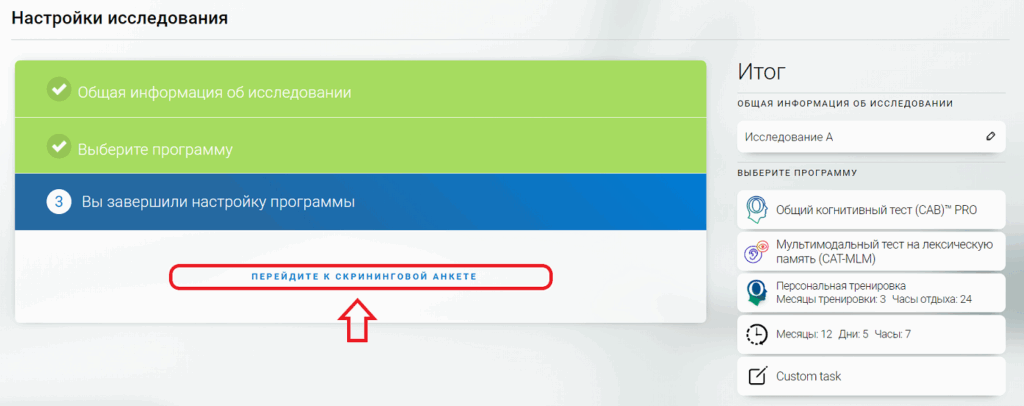
4. Нажмите кнопку «Перейдите к скрининговой анкете».
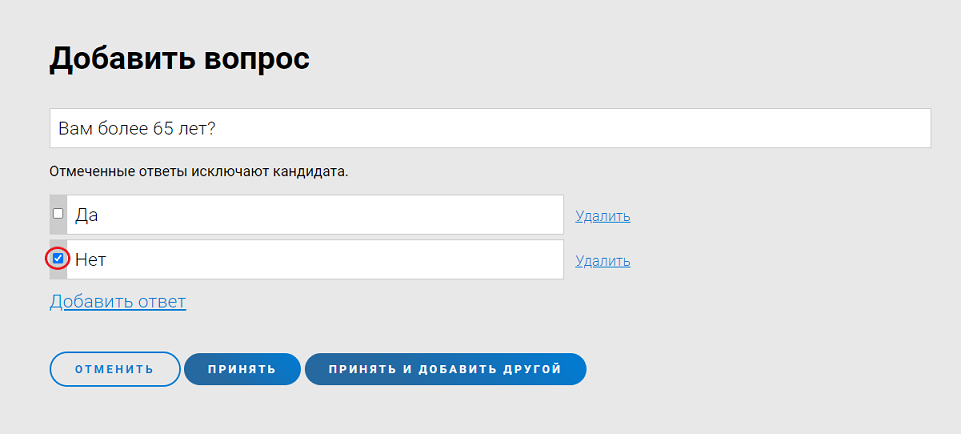
Если вы хотите убедиться в том, что ваши участники соответствуют заданным характеристикам (например, достигли совершеннолетия, имеют определённый диагноз и т.п.), вы можете добавить вопросы для допуска к исследованию. Для этого нажмите кнопку «Добавить вопрос».
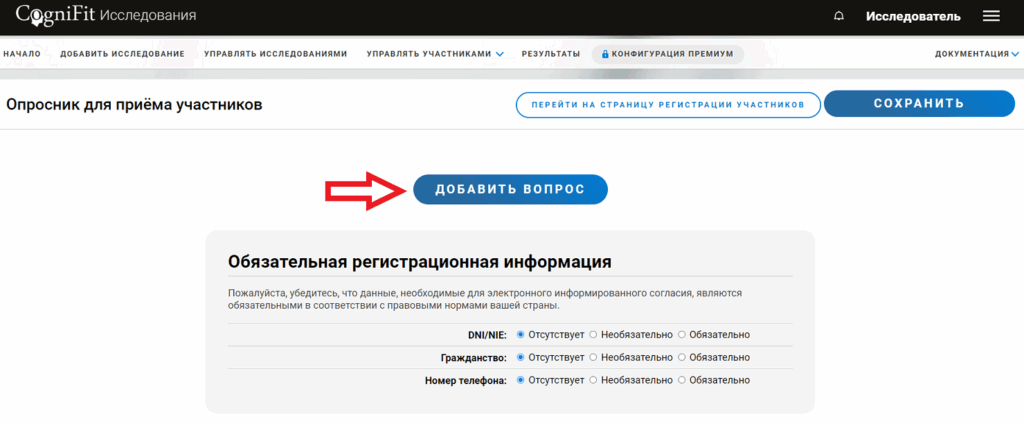
Введите вопрос, возможные ответы, отметьте ответ, который вы хотите сделать исключающим (вы можете персонализировать текст исключающего ответа, чтобы перенаправить участников в другое исследование), добавьте другие вопросы или сразу нажмите кнопку «Принять».
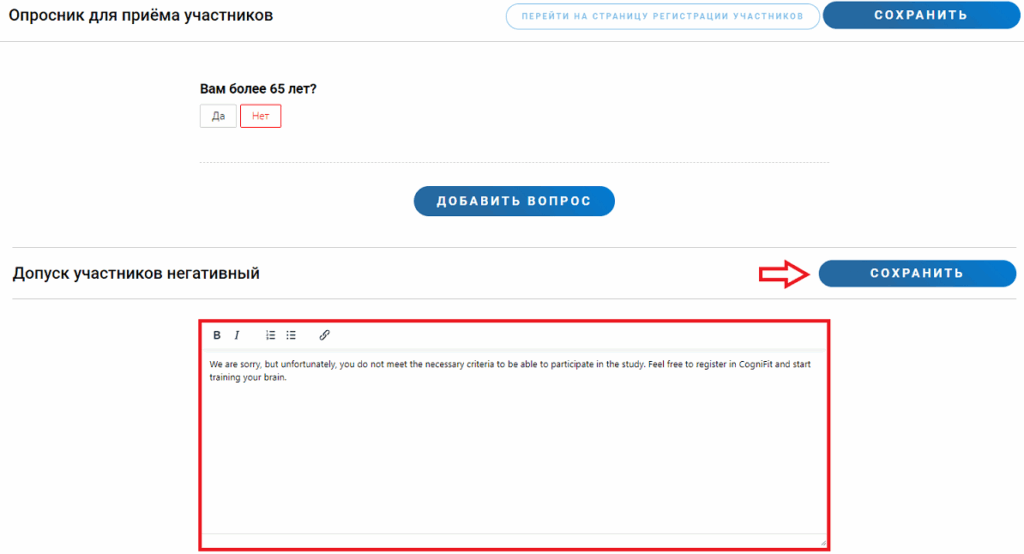
Примечание: Вы также можете отредактировать текстовое сообщение, которое получит кандидат, если он не будет допущен к участию в исследовании. Напишите сообщение и нажмите кнопку «Сохранить».
Если вы завершили добавление вопросов или в целом не желаете их добавлять, то теперь вы можете сделать обязательными, необязательными или не отображаемыми при регистрации следующие три поля: гражданство, идентификационный номер документа и номер телефона.
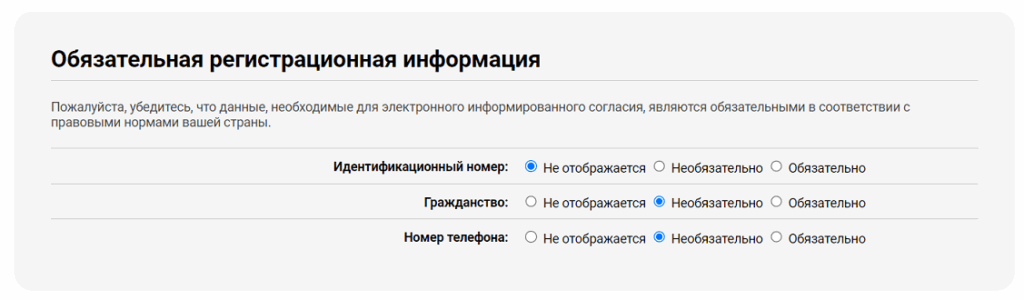
После этого нажмите на кнопку «Сохранить», а затем на кнопку «Перейти на страницу регистрации участников».

5. Создайте Cтраницу регистрации участников.
Здесь вы сможете создать лендинг-страницу с пользовательским URL-адресом, который вы предоставите участникам для регистрации в вашем исследовании. В этом разделе можно выбрать название исследования, которое будут видеть участники, изменить настройки эксклюзивности, решить, использовать ли встроенное электронное согласие, предлагаемое CogniFit, указать электронную почту, на которую будет приходить электронное согласие участников, URL-адрес для публикации (можно даже преобразовать в QR-код и распечатать), описание исследования, изображение, бонусы для участников, этический комитет, согласие на участие, основные сведения о защите данных, контактную информацию и информацию о добровольном участии. Мы предлагаем тексты по умолчанию, но обязательно обратите внимание на слова, выделенные жирным шрифтом. Кроме того, если вы хотите удалить какой-либо раздел, просто оставьте его пустым. После этого прокрутите страницу вверх и нажмите кнопку «Сохранить», а затем «Продолжить».
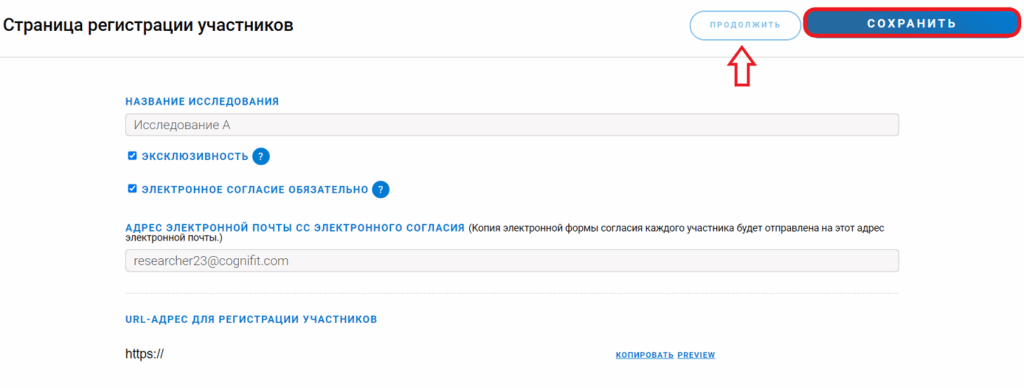
6. Начать исследование.
После выполнения этих действий вы перейдёте на страницу управления исследованиями. Здесь вы увидите все созданные вами исследования, сможете редактировать их (пока они не начаты) и т.д. Чтобы начать исследование, просто нажмите на выбранное исследование, а затем на кнопку «Начать исследование».
Примечание: Вы всегда можете изменить своё исследование, отредактировав или удалив блоки и переместив их положение в схеме исследования, пока оно не начато.
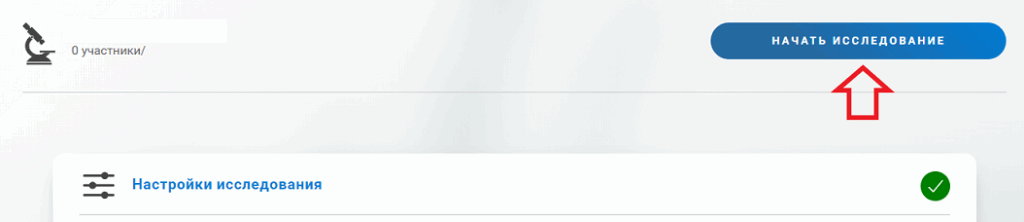
Затем введите количество участников, которые, по вашим оценкам, примут участие в исследовании.
Примечание: Убедитесь, что у вас достаточно лицензий для начала исследования. Как приобрести лицензии на платформе для исследователей. Вы можете ввести большее количество участников, чем изначально предполагалось для исследования, в этом случае платформа предложит вам приобрести лицензии на этом шаге, иначе дополнительные участники не смогут принять участие в исследовании.

Если у вас достаточно лицензий, просто введите количество участников и нажмите кнопку «Сохранить».

Поздравляем, вы начали исследование! Теперь можно приступить к приглашению участников и их регистрации на платформе.
Если у вас возникнут вопросы, вы можете связаться с нашей службой поддержки клиентов по электронной почте support@cognifit.com.