 от
от Пригласить участника в исследование можно несколькими способами:
- дать ссылку на страницу регистрации участников исследования;
- отправить приглашение по электронной почте, добавив участников по отдельности или в виде списка;
- или создать учётную запись участника от его имени.
Подробнее см. пошаговую инструкцию в этой статье.
1. Поделиться с участниками ссылкой на исследование
При разработке дизайна исследования можно создать индивидуальный URL-адрес для него. Более подробно об этом читайте в разделе 5 статьи о создании страницы регистрации участников в статье «Как создать исследование».
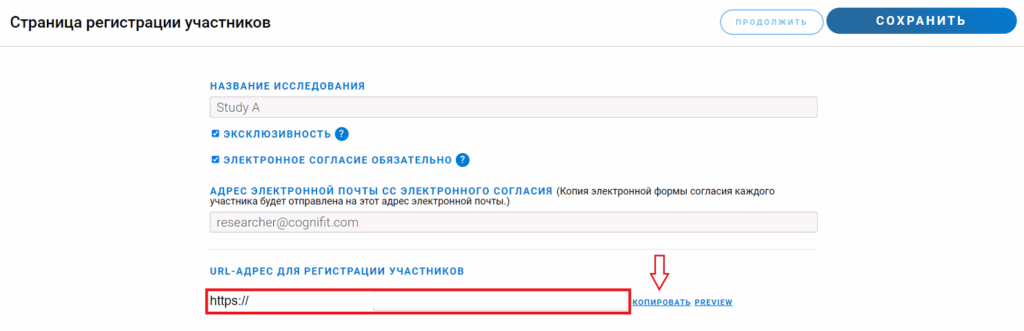
Обязательно скопируйте созданный URL-адрес, чтобы отправить его участникам, поделиться им в социальных сетях и т.д. Можно также сгенерировать QR-код исследования, распечатать его и прикрепить в любом месте.
2. Отправить приглашение
Прежде чем отправлять приглашения участникам, определите, кого вы хотите пригласить к участию в исследовании. Вы можете приглашать новых участников индивидуально, массово через CSV-файл или приглашать существующих участников, которые уже были добавлены на платформу ранее. Рассмотрим все эти опции подробнее.
Войдите на главную страницу своего аккаунта. Перейдите на страницу участников, нажав на синюю кнопку «Управлять участниками» или на вкладку «Участники» в одноимённом выпадающем меню.
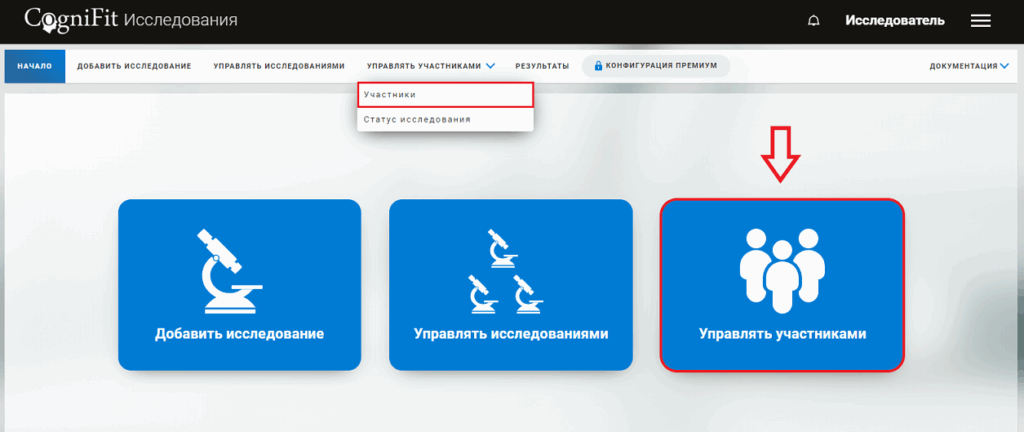
Вы будете перенаправлены на страницу участников. Выберите опцию «Добавить и назначить участников».
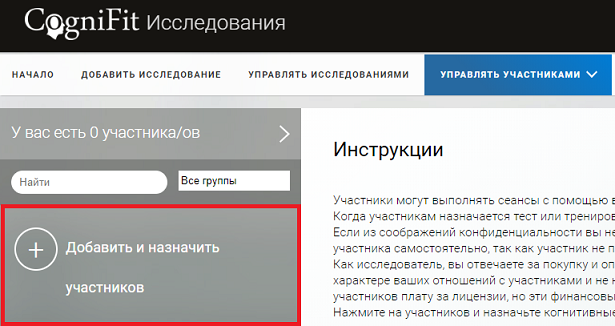
2.1 Индивидуальное приглашение нового участника
Введите имя, фамилию и адрес электронной почты участника (он не должен совпадать с адресом электронной почты вашей учётной записи исследователя).
Примечание: Для участия в исследовании каждый участник должен иметь свой собственный адрес электронной почты. Вы не сможете пригласить участников, которые уже участвуют в ином эксклюзивном исследовании или в другом исследовании, если вы настроили свое исследование как эксклюзивное. Вы также не сможете приглашать профессиональных пользователей.
По желанию можно указать настоящие имя и фамилию участника или, для сохранения анонимности, добавить псевдоним или номер участника.
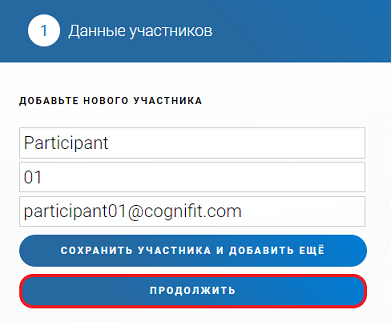
Примечание: Если исследователь хочет добавить более одного участника, ему необходимо ввести данные первого участника и нажать кнопку «Сохранить участника и добавить ещё». Этот процесс можно повторять до тех пор, пока исследователь не добавит всех участников. По окончании нажмите на кнопку «Продолжить».
Затем добавьте участника в исследование, следуя инструкциям, приведённым в подразделе 2.4 данной статьи.
2.2 Массовое приглашение новых участников
Если исследователь хочет загрузить файл со списком участников в формате CSV, ему необходимо нажать кнопку «Загрузить файл». Система предложит выбрать файл с компьютера, и он будет загружен на платформу.
Мы рекомендуем использовать список CSV для добавления участников в одно и то же исследование. С помощью списка CSV можно также добавить в платформу всю базу своих пользователей, не распределяя их по исследованиям. Вы всегда можете добавить каждого участника в исследование позже в его личном профиле (см. подраздел 2.4 данной статьи).
Примечание: В электронной таблице в каждой строке должен быть один участник. Для получения дополнительной информации или загрузки примера исследователь может кликнуть на значок вопросительного знака.
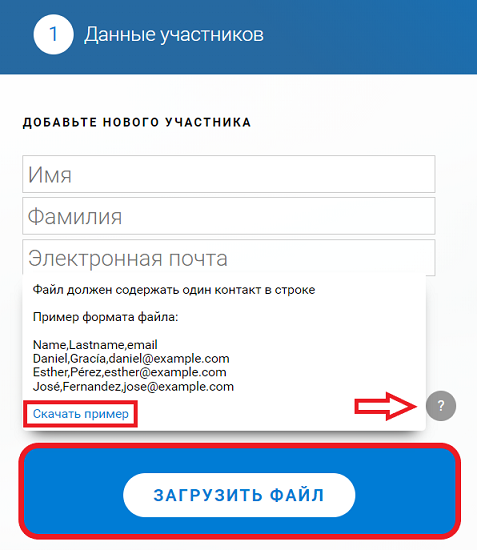
Затем добавьте участников в исследование, придерживаясь инструкций, изложенных в подразделе 2.4 данной статьи.
2.3 Приглашение уже существующих участников
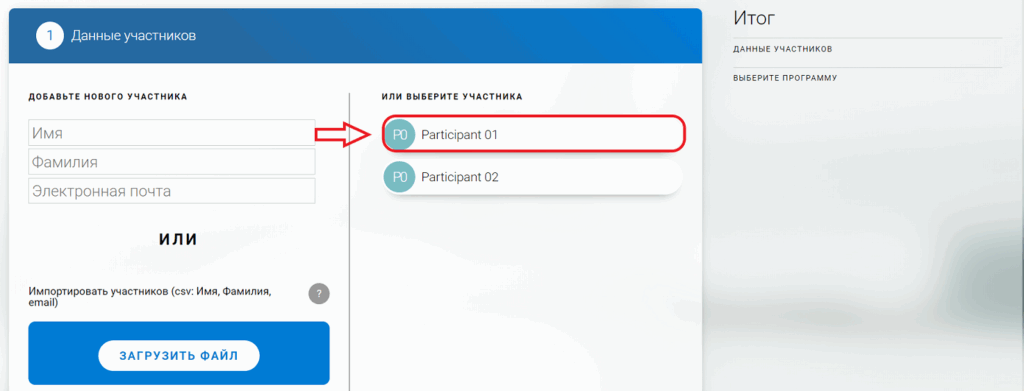
Вы также можете пригласить участников, которые уже зарегистрировались на платформе. Для этого достаточно выбрать нужного пользователя из списка участников. Нажмите на опцию «Добавить и назначить участников» в разделе «Управлять участниками».
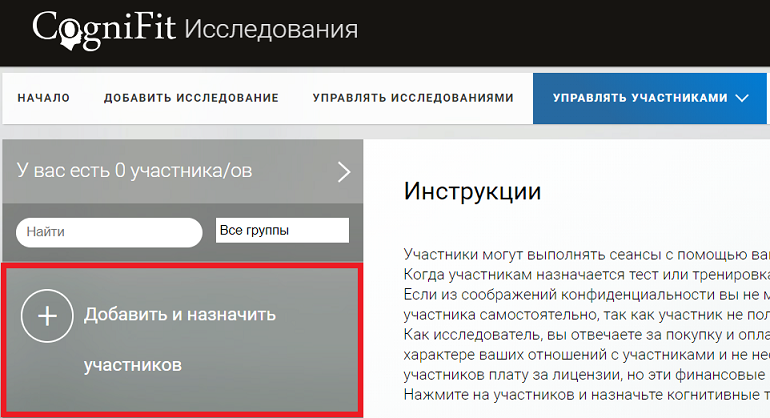
А затем, вместо того чтобы добавлять новых участников, просто выберите из списка уже имеющихся. Вы можете добавить одного участника или несколько.
Примечание: Обратите внимание, что вы не сможете пригласить участника в новое исследование, если он уже участвует в другом эксклюзивном исследовании.
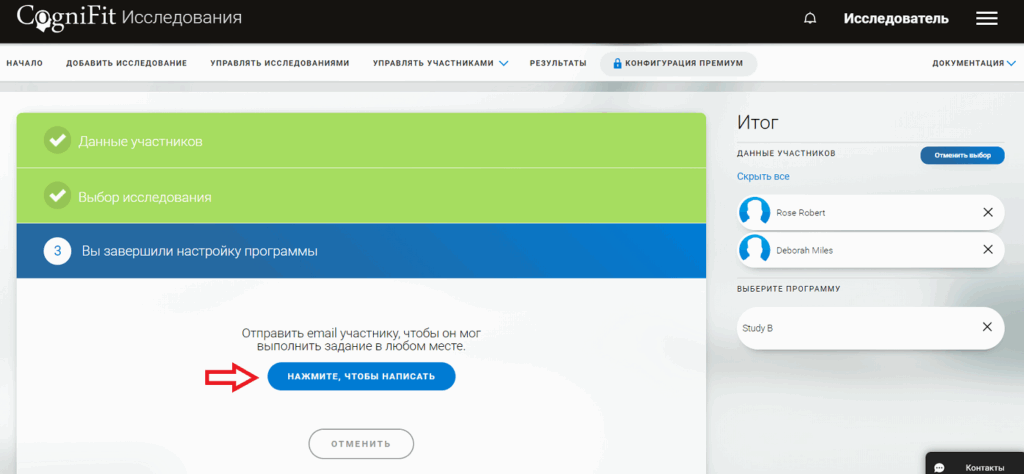
Имя участника появится справа в разделе «Итог». Затем нажмите кнопку «Продолжить».
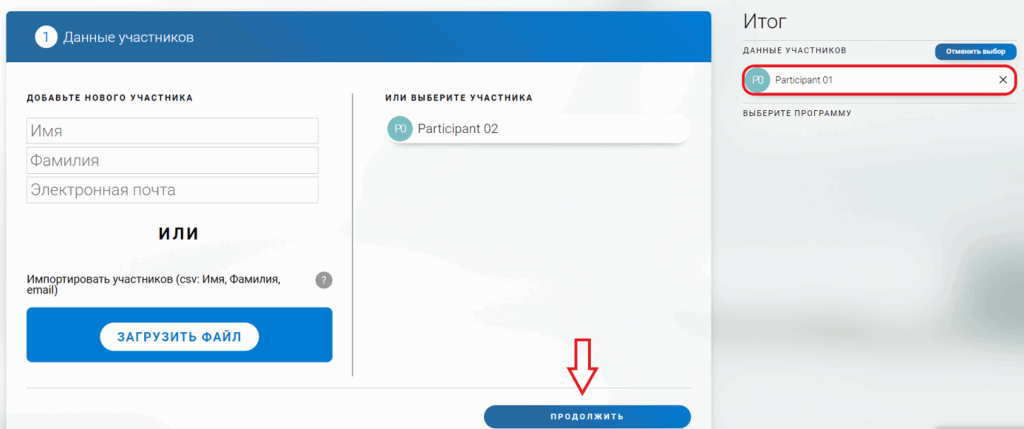
Затем выполните шаги, указанные в подразделе 2.4 данной статьи.
2.4 Решить, в какое из существующих исследований пригласить участников
Добавив участника, нажмите на исследование, в котором он будет участвовать.
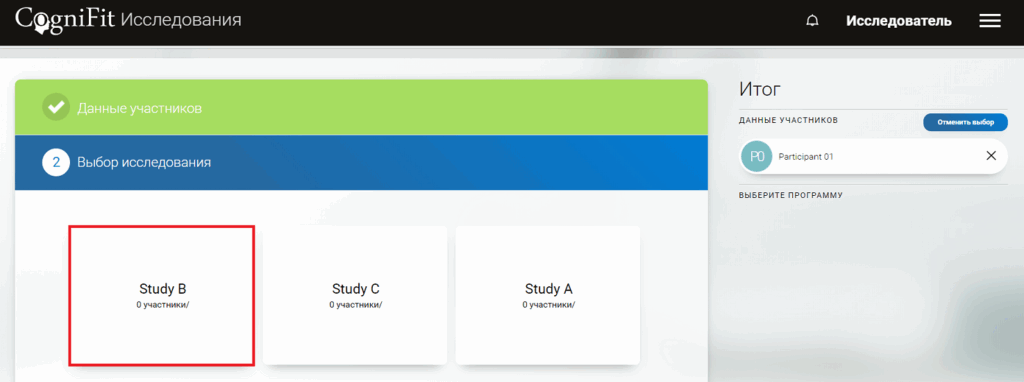
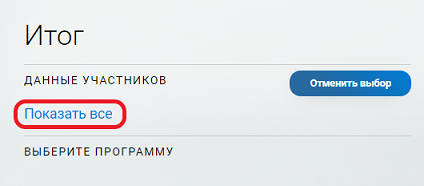
Если вы добавили пользователей в виде списка, то справа появятся все участники (для просмотра списка нажмите кнопку «Показать все»).
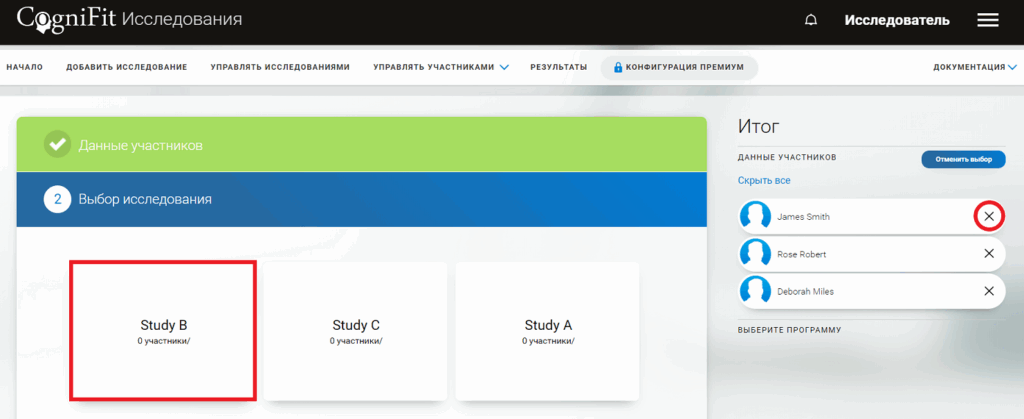
При желании можно удалить пользователя, нажав на «x» справа от его имени. Затем выберите нужное исследование.
Внимание: При нажатии на опцию «Отменить выбор» ваш выбор участников будет полностью отменён.
Примечание: Вы всегда можете добавить участников в исследование позже, если они уже зарегистрированы на платформе и не участвуют в другом эксклюзивном исследовании, выполнив действия, описанные в подразделе 2.3 данной статьи.
Кроме того, добавить участника в исследование можно через его профиль. Для этого необходимо перейти на страницу участника, кликнуть на его имени и выбрать опцию «Назначить программу».
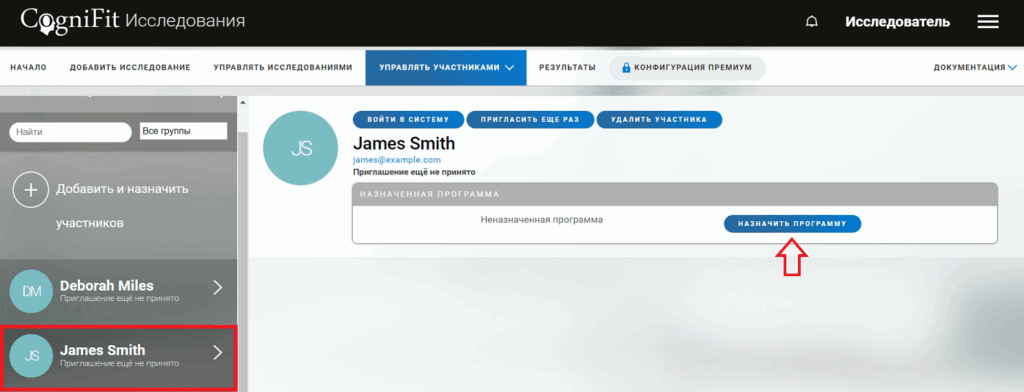
Откроется страница выбора исследования, в котором будет участвовать пользователь.
Внимание: Вы можете добавлять новых участников в любое время, даже после начала исследования. Кроме того, платформа позволяет превысить запланированное количество участников, если у вас достаточно лицензий для этого. Здесь вы можете узнать, как приобрести лицензии на платформу для исследователей.
В профиле каждого пользователя на странице управления участниками всегда можно увидеть, в каком исследовании он участвует.
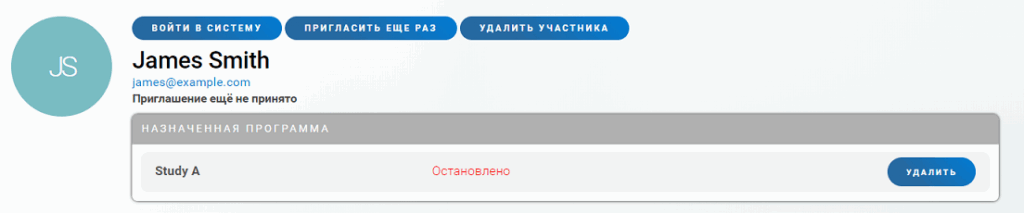
2.5 Решить, как отправить приглашение
Если вы добавляете нового участника на платформу, то после шага выбора исследования вам будет предложено два варианта: вы можете отправить ему приглашение по электронной почте или самостоятельно создать учётную запись участника.
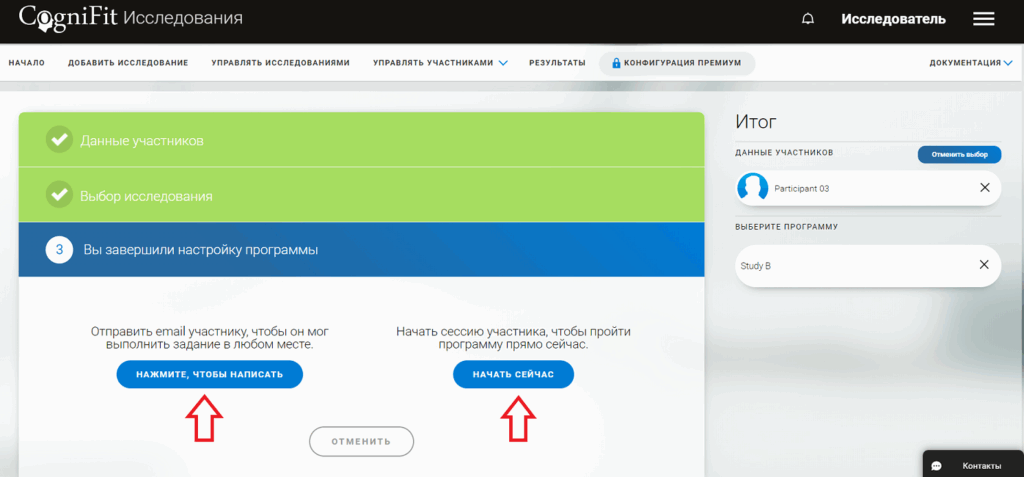
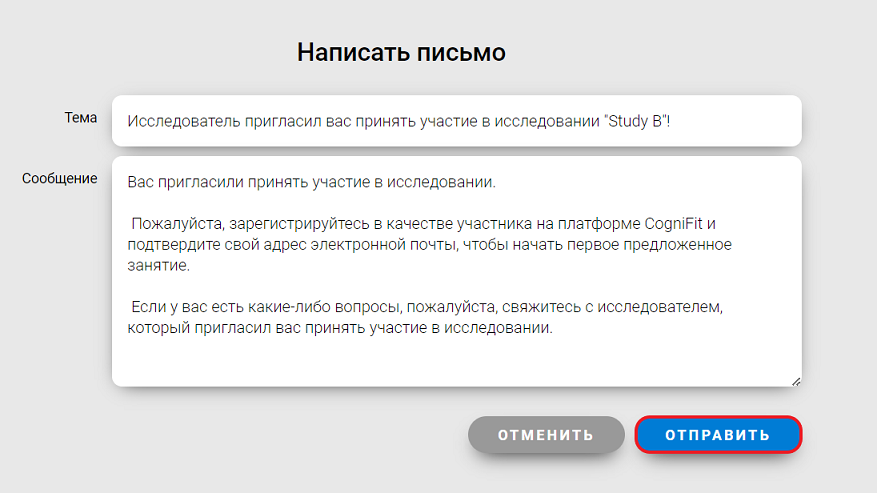
- Составить и отправить приглашение по электронной почте
Нажав на синюю кнопку «Нажмите, чтобы написать», вы перейдёте на страницу, где сможете отредактировать сообщение, которое участник получит по электронной почте. Далее нажмите кнопку «Отправить».
- Зарегистрировать аккаунт участника самостоятельно
Вы также можете самостоятельно зарегистрировать участника. Нажав на кнопку «Начать сейчас», вы перейдёте на страницу регистрации участника.
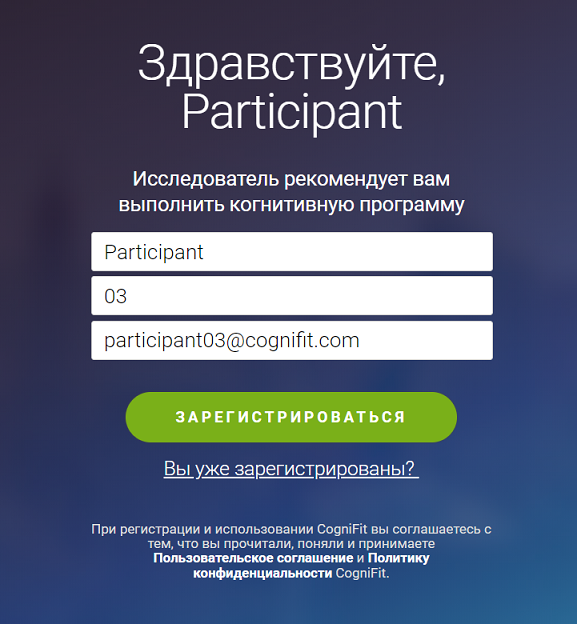
Для завершения регистрации нажмите на кнопку «Зарегистрироваться» и следуйте инструкциям на платформе.
Внимание: если исследователь регистрирует участника самостоятельно, следует убедиться, что у участника есть вся информация (адрес электронной почты, пароль…) для доступа к его аккаунту.
Примечание: При добавлении новых участников в исследование с помощью CSV-списка (а также при добавлении участников исследования, уже зарегистрированных на платформе), после выбора исследования можно будет только отправить приглашение по электронной почте всем участникам.
Поздравляем! Вы пригласили участников в своё исследование.
В этой статье вы найдёте более подробную информацию о том, как участники исследования могут зарегистрироваться в CogniFit.
Если у вас появятся вопросы, вы можете обратиться в нашу службу поддержки, отправив письмо на support@cognifit.com