от
от После того, как вы приобрели лицензии на тесты или ежемесячные тренировки, вы можете добавить в вашу учётную запись своих учеников и назначить им необходимый тип вмешательства всего за несколько шагов.
1. Откройте страницу учеников
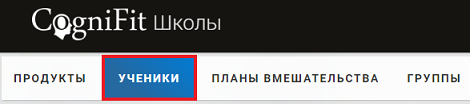
Зайдите в вашу учётную запись CogniFit и кликните на вкладку “Ученики” в верхней части экрана.
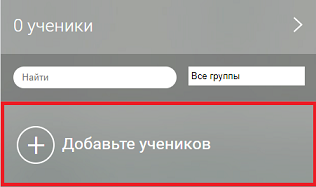
2. На открывшейся странице нажмите на “Добавьте учеников”
3. Введите информацию об учениках
После нажатия на кнопку “Добавьте учеников” откроется следующая страница.
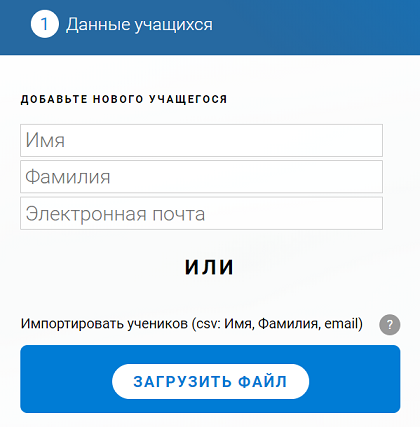
Преподаватель может добавить учеников на платформу несколькими способами: вы можете добавить файл со списком учеников в формате csv, или добавить поимённо одного или сразу нескольких учеников.
3.1 Если вы хотите добавить список учащихся в формате csv, нажмите на кнопку Загрузить файл. Система попросит вас выбрать файл на компьютере и загрузить его.
Внимание: файл должен содержать один контакт в строке. Чтобы узнать больше информации и скачать пример файла, нажмите на вопросительный знак.
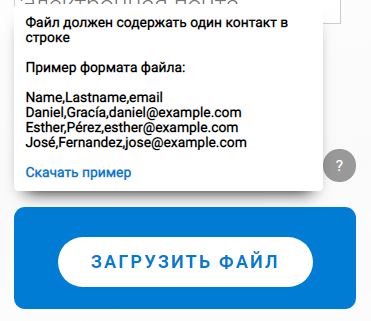
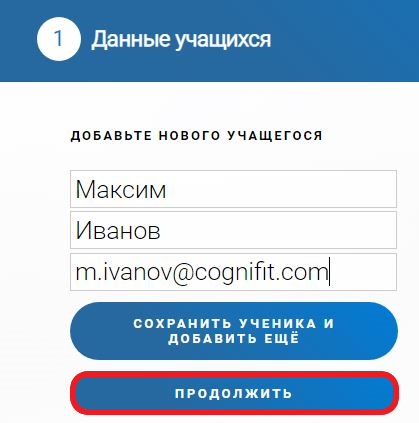
3.2 Если вы хотите добавить одного ученика, введите его данные и нажмите на «Продолжить«.
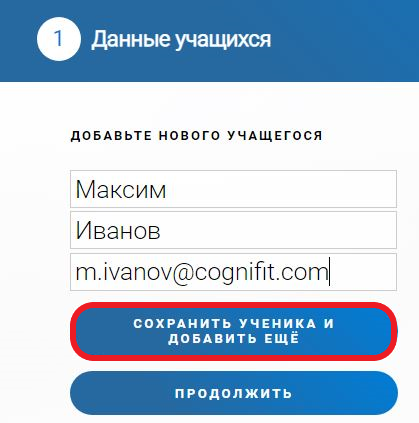
3.3 Если вы хотите добавить сразу несколько учеников, то сначала введите данные одного ученика, а затем нажмите на «Сохранить ученика и добавить ещё«. Повторяйте этот процесс до тех пор, пока на введёте данные всех своих учеников. Затем нажмите «Продолжить«.
Обратите внимание, что с помощью данной опции вы сможете назначить одновременно всем ученикам только один вид вмешательства с выбранными одинаковыми характеристиками. Если вы хотите персонализировать программы для каждого ученика в индивидуальном порядке, то выберите опцию, указанную в предыдущем пункте 3.1.
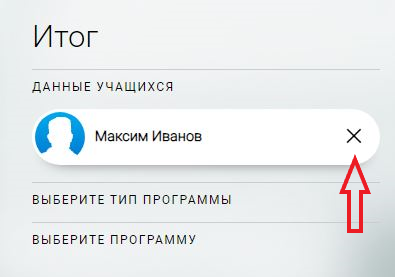
3.4 Вы можете удалить ученика даже после нажатия кнопки «Продолжить«. Для этого нажмите на «Х» рядом с именем ученика и затем на «Продолжить«.
Почему CogniFit запрашивает адреса электронной почты учеников?
Если бы ученики могли использовать вашу учётную запись преподавателя для прохождения назначенного теста или тренировки, то они могли бы увидеть результаты других учащихся. Во избежание подобной ситуации, каждому ученику нужен свой собственный индивидуальный аккаунт в CogniFit. Адрес электронной почты является уникальным идентификатором и лучшим способом связать вашу учётную запись с аккаунтами учеников и предоставить вам доступ к их результатам.
В целях конфиденциальности вы можете использовать фиктивные адреса электронной почты, однако в данном случае ученики не смогут самостоятельно поменять пароль. В этом случае вам будет необходимо сделать запрос от их имени, связавшись с support@cognifit.com.
4. Выберите тип вмешательства
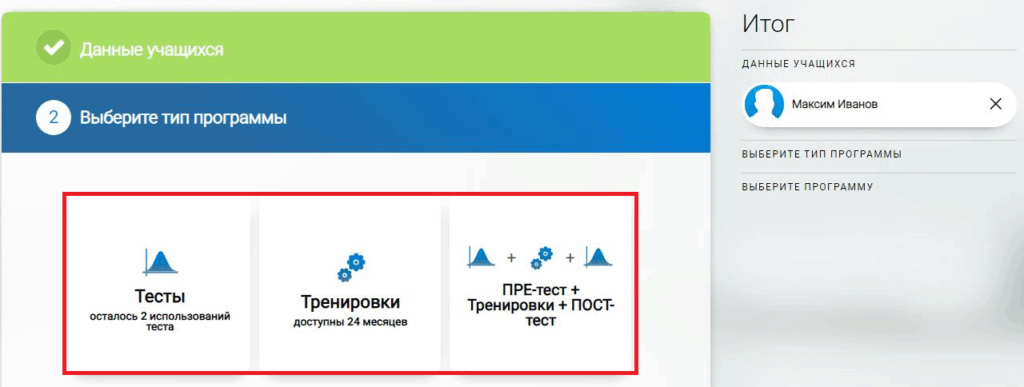
5. Выберите детали назначаемой программы
5.1 Если вы назначаете тест:
Выберите вид теста, который должен пройти ученик.
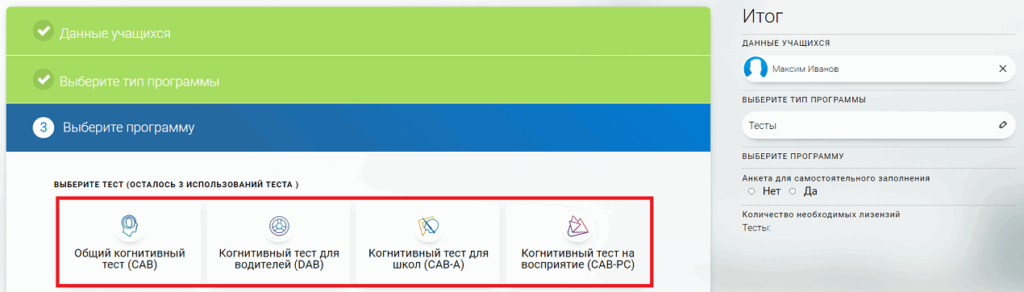
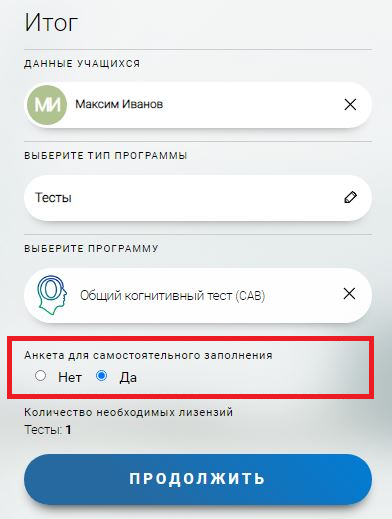
Обратите внимание: все тесты начинаются с опросника. Если вы хотите заполнить опросник самостоятельно, выберите опцию “Нет” в строке “Анкета для самостоятельного заполнения”.
Внимание! Самостоятельное заполнение анкеты недоступно для учащихся младше 16 лет.
5.2 Если вы назначаете тренировку:
Выберите тип тренировки, которую должен пройти ученик.
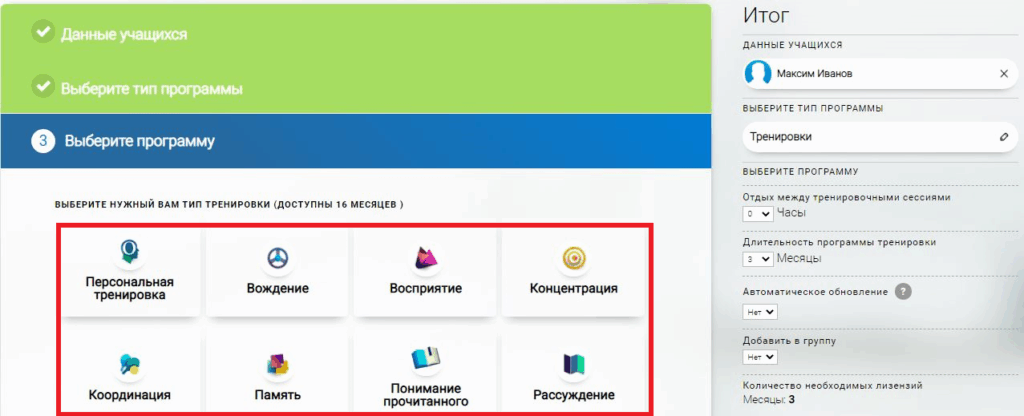
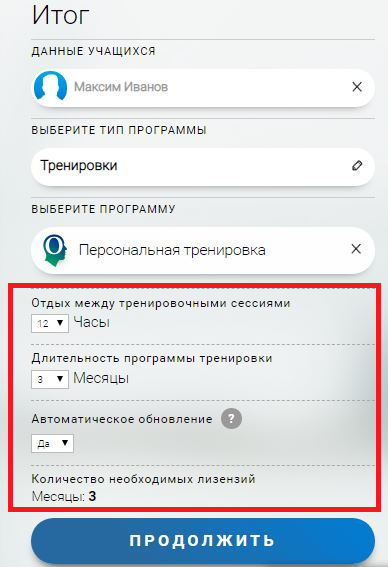
Затем вы можете настроить тренировочный режим:
- Перерыв между тренировочными сессиями: вы можете запретить ученикам выполнять несколько тренировочных сессий подряд. Например, если вы хотите, чтобы ученик тренировался только при вас на уроке, установите перерыв между тренировочными сессиями в 24 часа. Если вы считаете, что ученик может тренироваться по собственному желанию в любое время, не устанавливайте этих ограничений (выберите опцию «0 часов» отдыха между тренировочными сессиями). Стоимость тренировки не зависит от того, проводится ли она с перерывами или нет.
- Продолжительность программы тренировки: в течение тренировочного периода у ученика будет доступ только к назначенному ему режиму тренировки. Все научные статьи, в которых упоминается CogniFit, указывают на то, что улучшения начинают наблюдаться в среднем после трёх месяцев тренировок при условии, что пользователь будет тренироваться как минимум раз в день через каждые два дня.
- Автоматическое обновление: вы можете выбрать автоматическое обновление тренировочного периода по его окончании. Наиболее удобная и гибкая комбинация — назначение тренировки на один месяц с автоматическим продлением.
5.3 Вы также можете запланировать пре- и пост-тестирование для мониторинга прогресса, достигнутого учеником после окончания тренировочного периода.
Важно отметить, что пре- и пост-тест относятся к одному и тому же типу теста.
Выберите тип теста и тренировки, которые вы хотите назначить ученику.
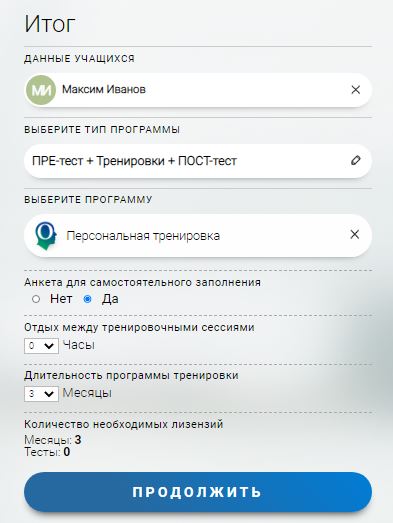
6. Нажмите на кнопку «Продолжить»
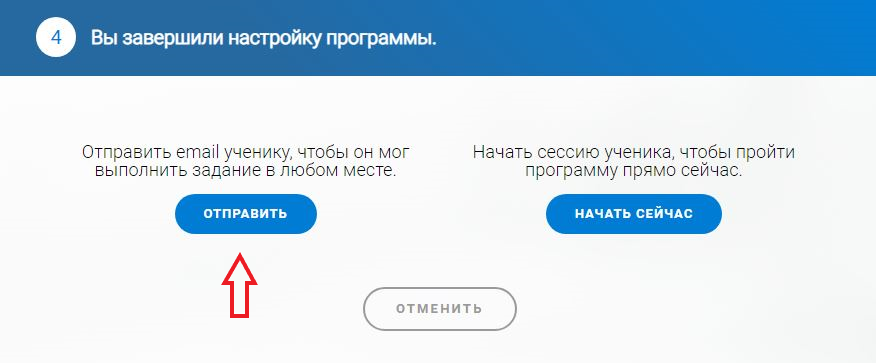
Далее вам нужно выбрать, будет ли ученик самостоятельно регистрировать свою учётную запись либо вы создадите аккаунт ученика сами.
6.1. При нажатии кнопки «Отправить» ученик получит электронную почту с приглашением зарегистрироваться в CogniFit, чтобы пройти назначенное ему вмешательство. Нажав на полученную ссылку, ученик сможет создать свою собственную учётную запись в CogniFit и начать выполнение программы.
6.2 Нажав кнопку «Начать сейчас«, вы можете сами создать учётную запись для ученика.
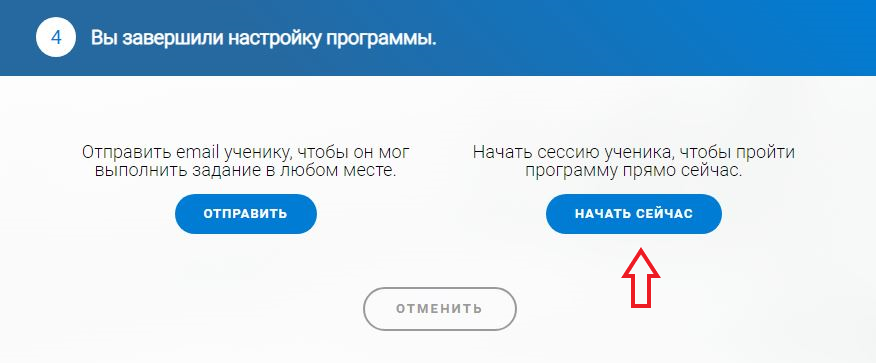
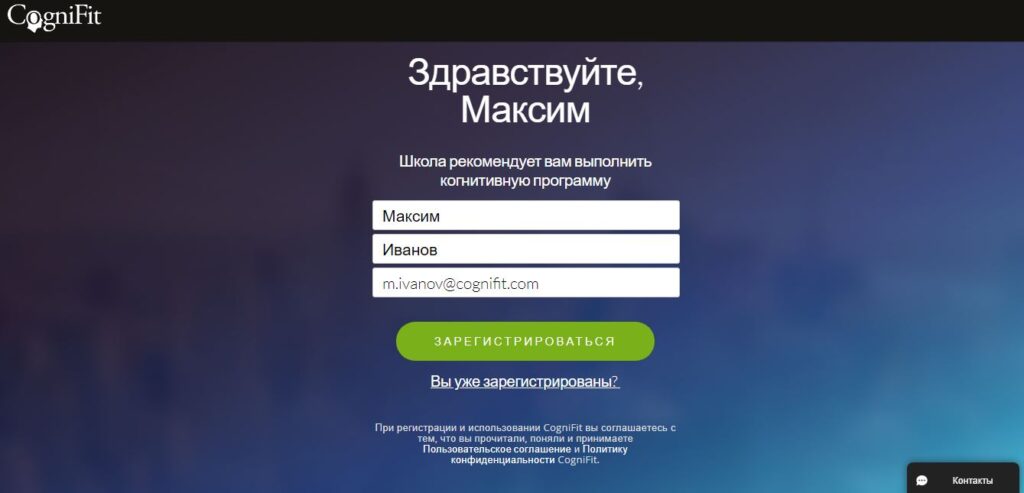
В открывшемся окне вы можете зарегистрировать учётную запись своего ученика. Пожалуйста, убедитесь в том, что вы использовали при регистрации тот же адрес электронной почты ученика, который был добавлен в вашу профессиональную учётную запись. Таким образом, ваш аккаунт и учётная запись ученика будут связаны, что позволит вам наблюдать за его результатами и назначать необходимое вмешательство.