 от
от После того как участник исследования зарегистрировался в CogniFit и подтвердил свою учётную запись, приняв электронное согласие, он может войти в свой аккаунт и приступить к выполнению назначенных исследователем заданий.
Участникам необходимо выполнить только упражнения и задания, выбранные исследователем. Таким образом, интерфейс учётной записи участника значительно упрощается по сравнению с интерфейсом аккаунта исследователя или индивидуального аккаунта.
Примечание: Учётная запись исследователя доступна только в браузере персонального ноутбука или компьютера, однако участники могут использовать и мобильные устройства (браузер или приложение для мобильных устройств).
Рекомендации по устройствам ввода: Для обеспечения точности и достоверности результатов при прохождении тестов CogniFit на компьютере или ноутбуке рекомендуется использовать внешнюю мышь (проводную или беспроводную). Использование мыши может повысить точность движений и скорость реакции, а также помогает поддерживать более стабильные условия для всех участников.
При входе в свой аккаунт участник исследования будет видеть только те вмешательства и задания, которые назначит ему исследователь. Мы стараемся максимально упростить процесс, сделать его лёгким и удобным для участников. Чтобы начать задание, нужно просто кликнуть на него.
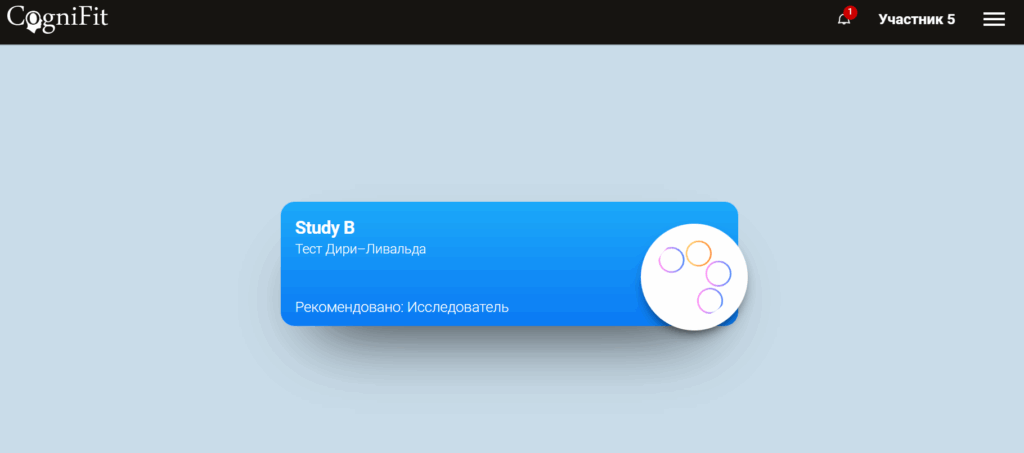
Примечание: Если исследование включает в себя несколько заданий, то участник будет видеть их последовательно. После выполнения первого задания открывается доступ к следующему.
Внимание: Если участник одновременно принимает участие в нескольких исследованиях, он может видеть их все одновременно в своей учётной записи.
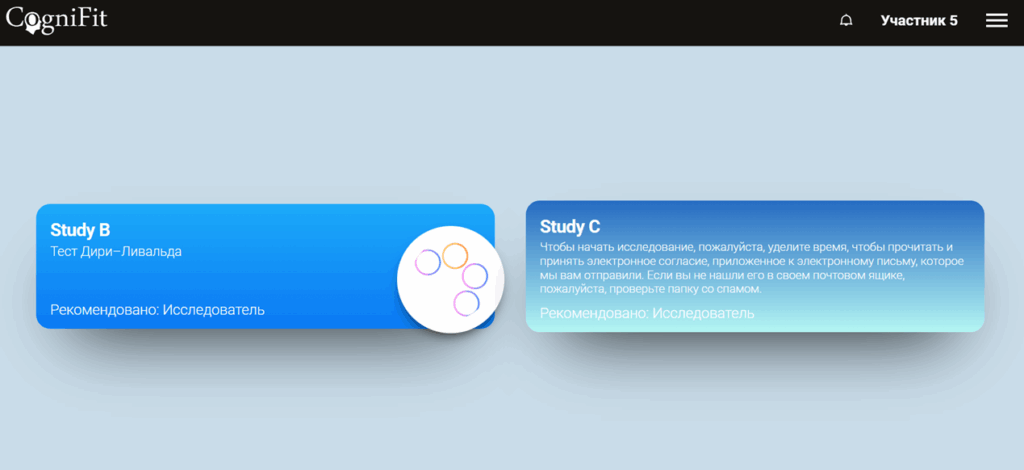
Примечание: Участники также могут использовать мобильное приложение CogniFit, загрузив его из Google Play, AppStore или AppGallery, для выполнения назначенных исследователем заданий.
Войдя в приложение CogniFit под своим логином и паролем участника исследования, пользователь увидит назначенные упражнения.
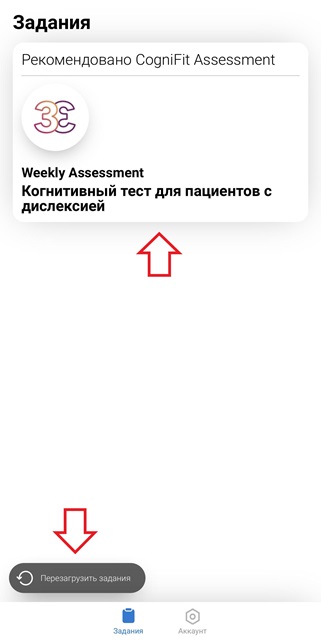
Примечание: нажмите на серую кнопку «Перезагрузить задания«, чтобы обновить доступные программы.
На открывшейся странице нажмите на синюю кнопку в нижней части экрана и начните вмешательство.
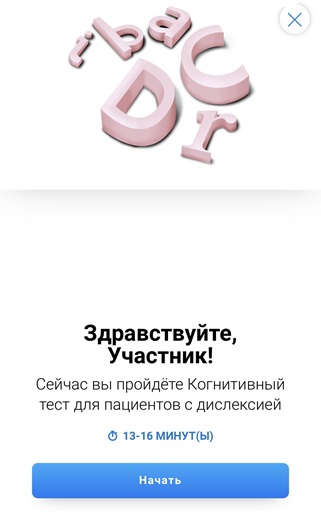
Результаты, полученные участником, будут отправлены непосредственно ответственному исследователю. У участников нет доступа к полным результатам, однако они смогут увидеть полученные баллы.
Если у вас появятся вопросы, вы можете связаться с нашей службой поддержки клиентов, отправив электронное письмо на support@cognifit.com.