 by
by Puedes editar el diseño de tu estudio:
- Durante la creación del estudio (aquí encontrarás más información sobre cómo iniciar un estudio);
- Una vez creado el estudio.
Atención: Por favor, ten en cuenta que sólo puedes editar un estudio antes de que comience. Una vez iniciado, no podrás cambiar el diseño del estudio, pero sí el resto de la información (URL, detalles de la página de registro, cuestionario de admisión, etc.).
A continuación lo veremos con más detalle.
1. Edición del diseño del estudio durante su creación
En el proceso de creación de tu estudio, tendrás que seleccionar las actividades que se les pedirá realizar a los participantes de tu estudio (ver secciones 2 y 3 de este artículo).
En cada uno de estos pasos (al seleccionar baterías o tareas de evaluación, entrenamientos, actividades personalizadas o un descanso), puedes añadir, editar o eliminar las actividades seleccionadas.
Nota: Al editar un estudio en curso, no hagas clic en el botón Guardar de la parte derecha de la pantalla hasta que hayas completado los cambios en todos los tipos de tareas.
Por ejemplo, vamos a añadir baterías de evaluación a nuestro estudio.
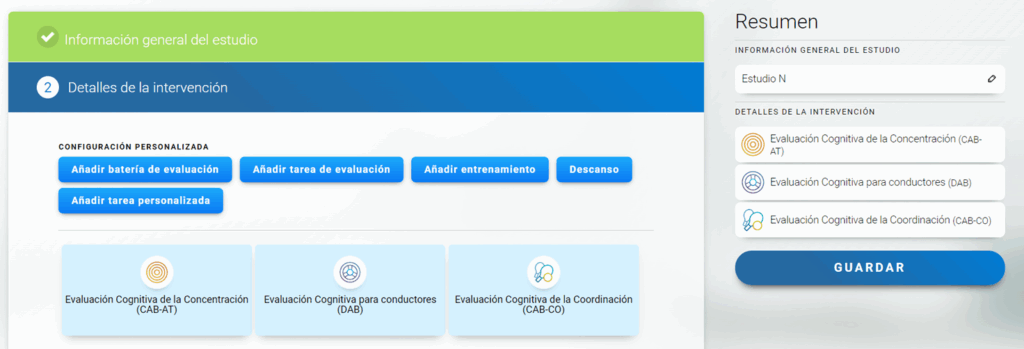
A continuación, sitúa la flecha del ratón sobre la tarea que deseas editar. Tendrás 3 opciones disponibles:
- Editar la tarea para cambiar esta batería de evaluación por una batería diferente.
- Eliminar la batería de evaluación para borrar completamente esta tarea.
- Hacer clic en la flecha para mover la tarea a la izquierda o a la derecha. Esto cambiará el orden en el que se realiza la tarea.
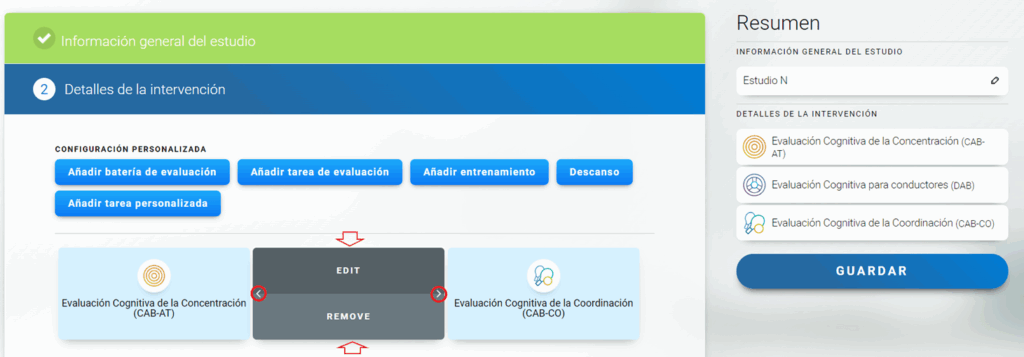
Ahora lo veremos con más detalle.
1.1 Una vez que hagas clic en «Edit», simplemente selecciona otra batería de evaluación de la lista de abajo y haz clic en ella.
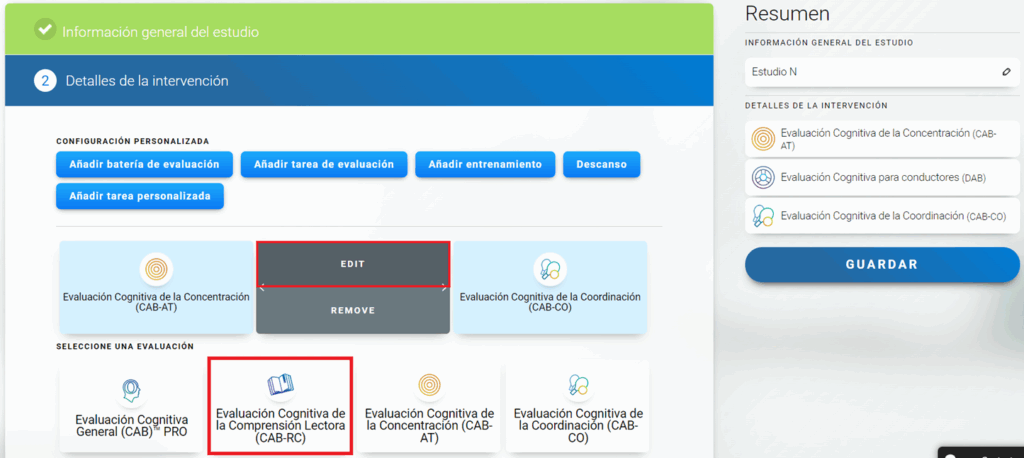
Esto reemplazará automáticamente la batería de evaluación por la nueva.
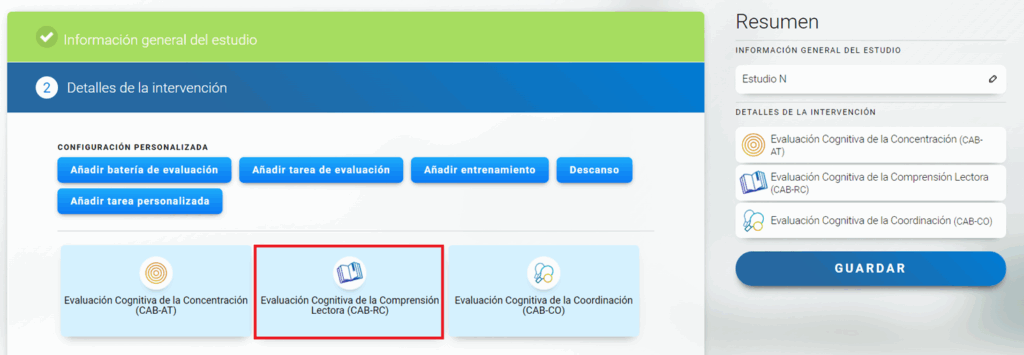
1.2 Al hacer clic en el botón «Remove», esta tarea se eliminará completamente del estudio.
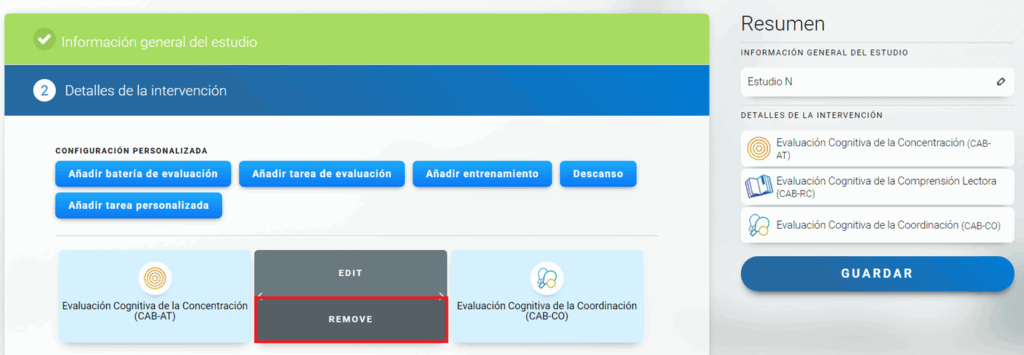
1.3 Al hacer clic en la flecha, esta batería de evaluación se desplazará una posición a la izquierda o a la derecha, lo que cambiará el orden en que los participantes realizan las tareas.
Para ello, pasa la flecha del ratón por encima de la tarea seleccionada para ver las acciones disponibles y haz clic en la flecha izquierda o derecha.
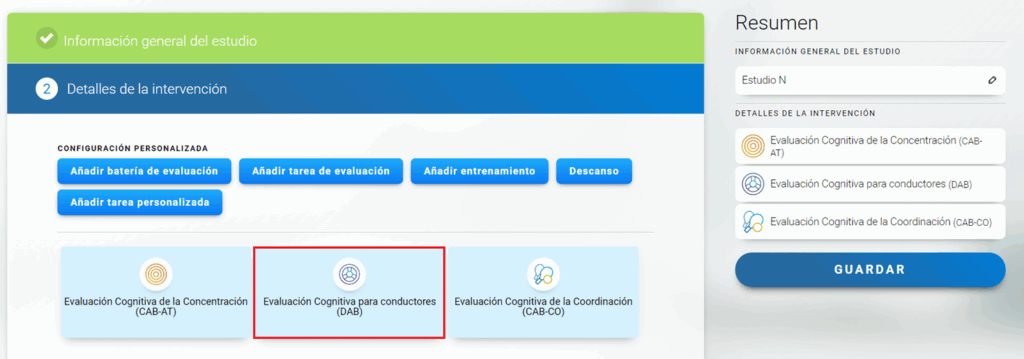
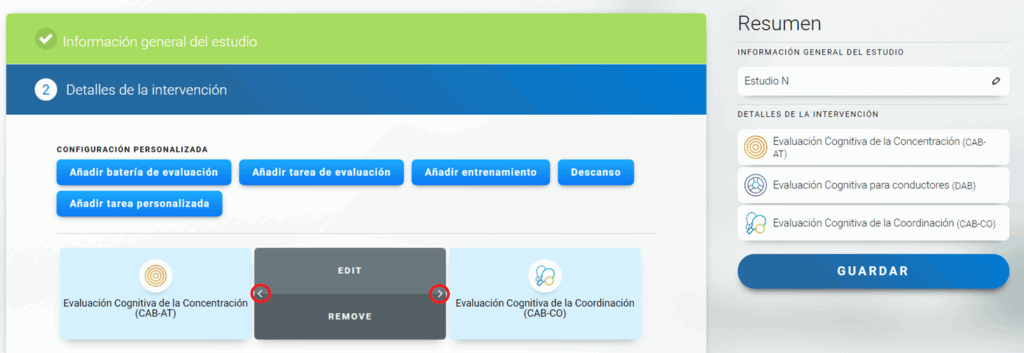
En nuestro ejemplo, vamos a mover la batería de evaluación para conductores a la izquierda para que los participantes del estudio completen esta tarea en primer lugar.
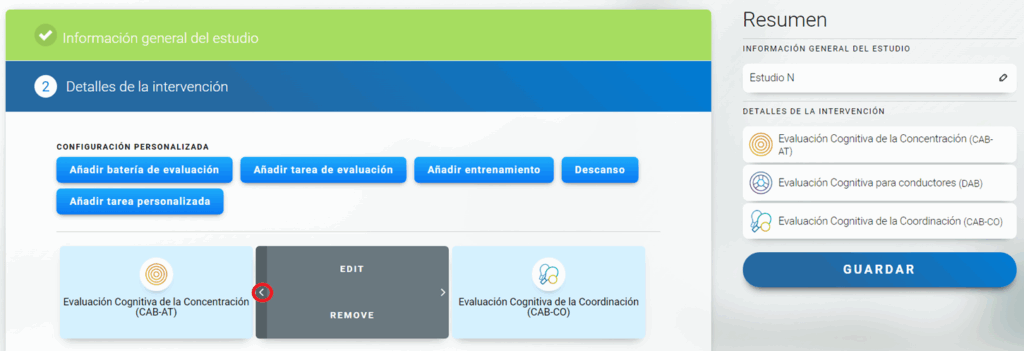
Después, la tarea se desplazará una posición hacia la izquierda, es decir, en este caso los participantes realizarán esta tarea en primer lugar.
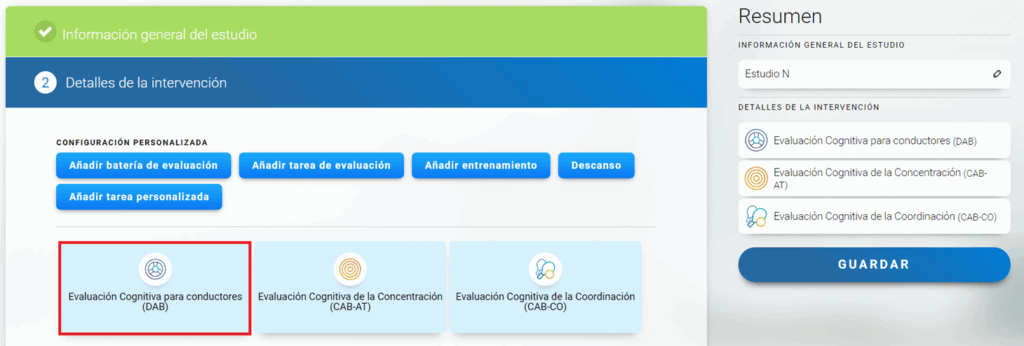
Nota: Los participantes de tu estudio verán las actividades en el orden en el que las añadas y en el que las veas en tu cuenta de investigación: de arriba a abajo y de izquierda a derecha.
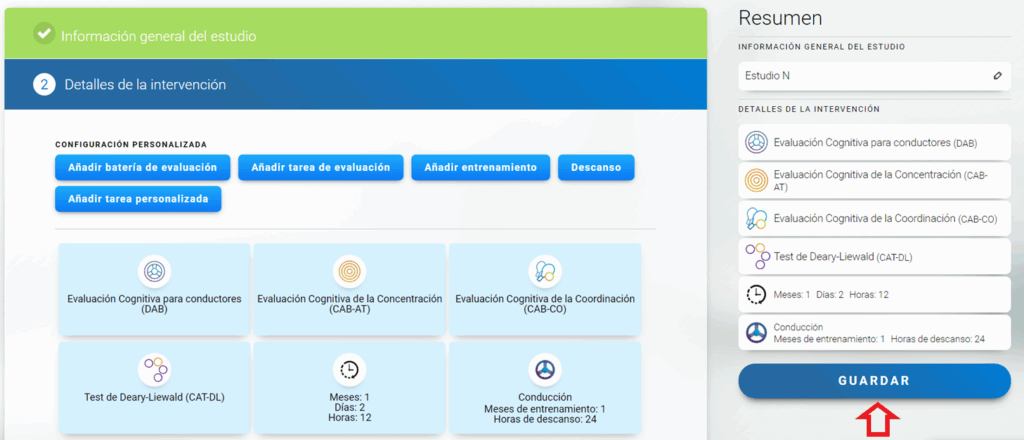
Siguiendo el ejemplo anterior, realiza las modificaciones necesarias en todos los tipos de tareas.
Atención: La intervención no puede terminar con un periodo de Descanso. Haz clic en el botón Guardar en la parte derecha de la pantalla sólo después de haber completado los cambios en todos los tipos de tareas.
2. Cambiar el diseño de un estudio después de que se haya creado
Atención: Una vez creado un estudio, sólo podrás modificar su diseño antes de iniciar dicho estudio.
Para editar tu estudio, sigue los siguientes pasos.
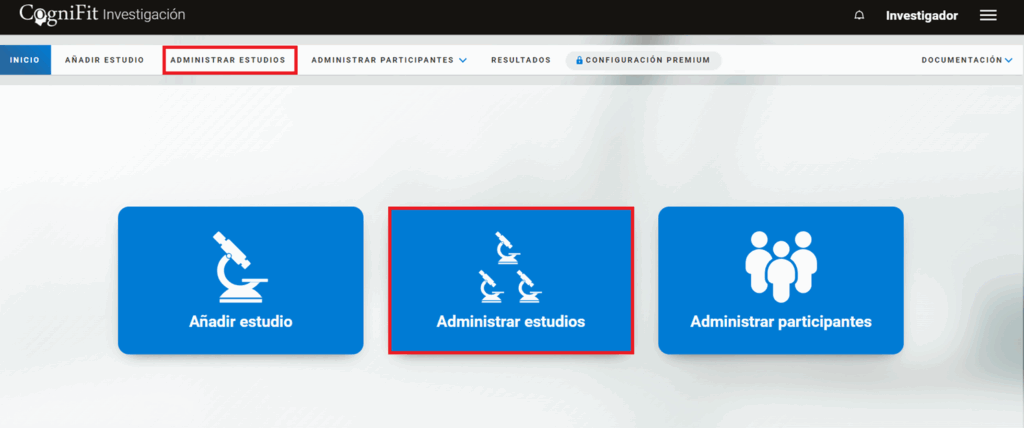
2.1 En la página de inicio de tu cuenta, haz clic en «Administrar estudios» en el centro de la pantalla o en la parte superior de la página.
2.2 En la página que se abre, busca el estudio deseado en la lista de la izquierda o escribiendo su nombre en la barra de búsqueda. Para editar un estudio, haz clic en su configuración.
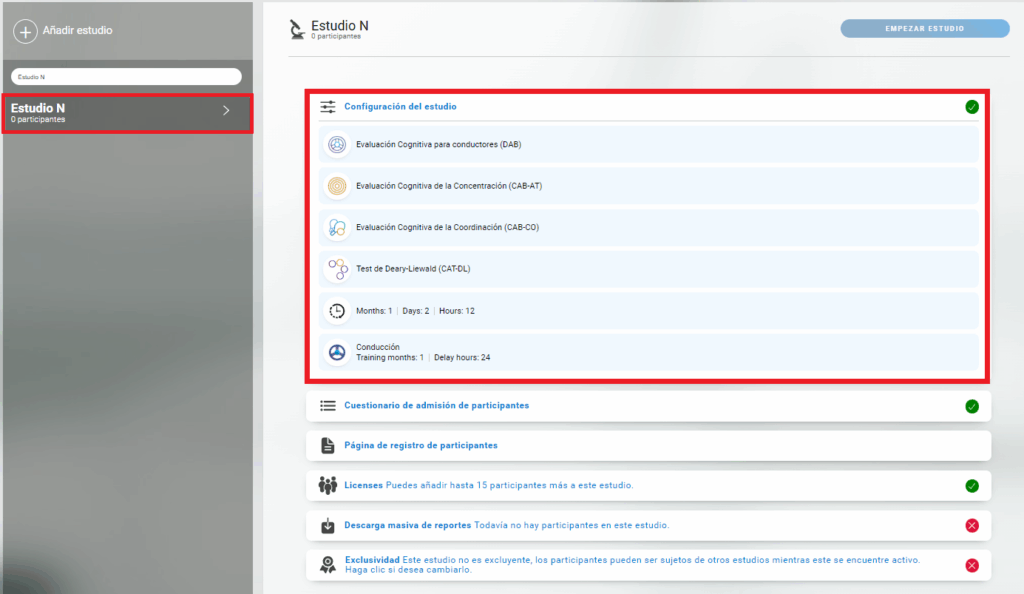
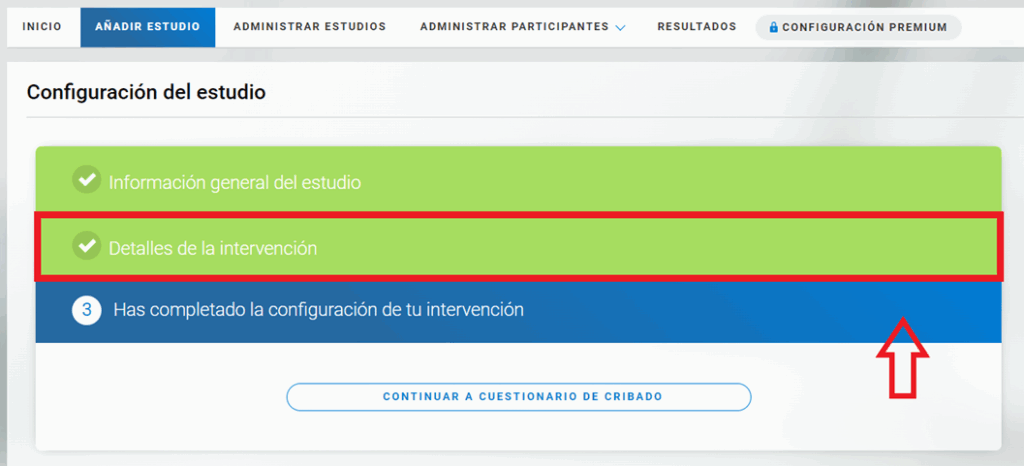
2.3 En la página que se abre, haz clic en «Detalles de la intervención» y sigue los pasos descritos en la sección 1 de este artículo.
Atención: Una vez que inicies el estudio, no podrás cambiar las intervenciones asignadas, pero sí podrás cambiar algunos datos: añadir participantes, cambiar la URL del estudio o el cuestionario de cribado. Para cambiar estos datos, sigue las instrucciones de este artículo.
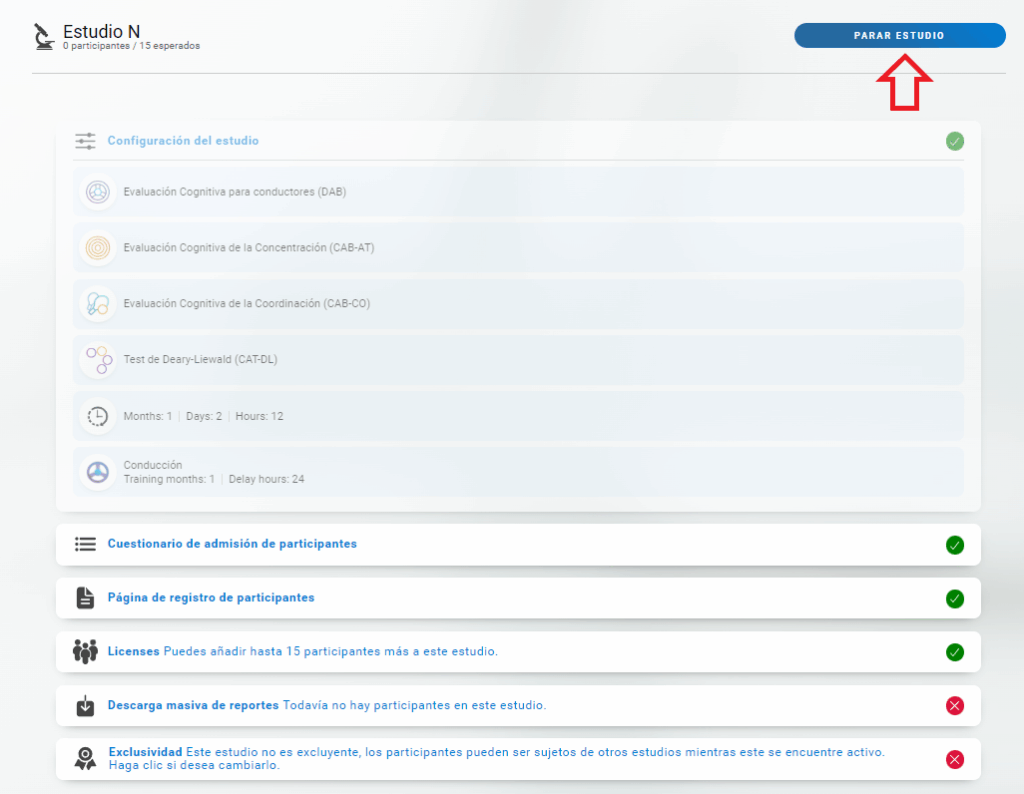
Nota: Sin embargo, si las actividades actuales ya no son relevantes y quieres, por ejemplo, enviar una evaluación POST a un participante, puedes simplemente crear otro estudio con esta evaluación e invitar a tus participantes. De esta forma, el participante verá tanto el estudio original como el nuevo estudio. Importante: Ambos estudios tienen que ser NO exclusivos.
Si tienes alguna duda, ponte en contacto con nuestro equipo de atención al cliente por correo electrónico support@cognifit.com