by
by Una vez que hayas adquirido las licencias de evaluación o las licencias mensuales de entrenamiento, estarás listo para agregar estudiantes a tu cuenta y seleccionar su intervención en unos pocos pasos.
Este vídeo te enseñará a añadir estudiantes a tu cuenta.
Lee este artículo para obtener un tutorial paso a paso que te guiará en el proceso.
1. Ir a la página de alumnos
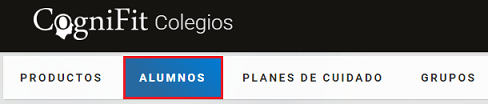
Inicia sesión en tu cuenta de CogniFit y haz clic en la pestaña «Alumnos» en la parte superior.
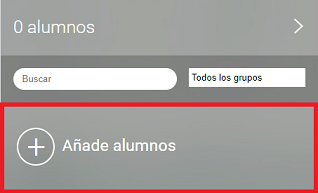
2. Haz clic en la opción «Añade Alumnos»
3. Añade la información de tus estudiantes
Tras hacer clic en el botón «Añade alumnos«, se abrirá la siguiente página:
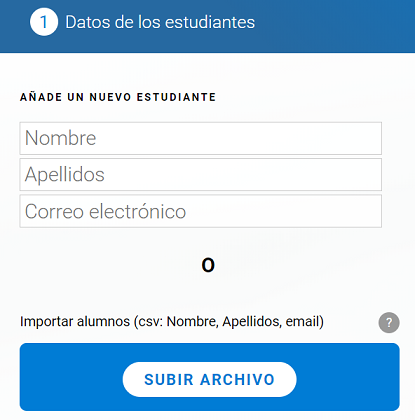
El educador tiene varias opciones para añadir alumnos a la plataforma: puede importar la lista de alumnos mediante un archivo csv o añadir a mano un estudiante o varios al mismo tiempo.
3.1 Si deseas añadir un archivo con la lista de alumnos en formato csv, haz clic en Subir archivo. El sistema te pedirá que selecciones un archivo en tu ordenador y lo subas a la plataforma.
Atención: El fichero debe contener un contacto por línea. Para más información y para descargar un ejemplo, haz clic en el signo de interrogación.
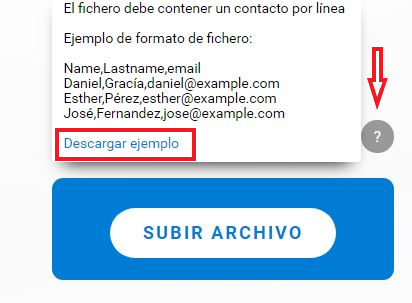
Más información sobre cómo importar tu base de datos de estudiantes en este vídeo.
3.2 Si sólo quieres añadir un estudiante, por favor, introduce los detalles y haz clic en «Continuar«.
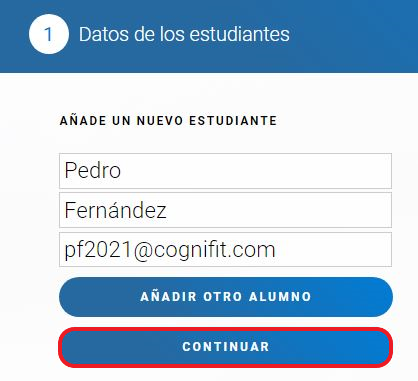
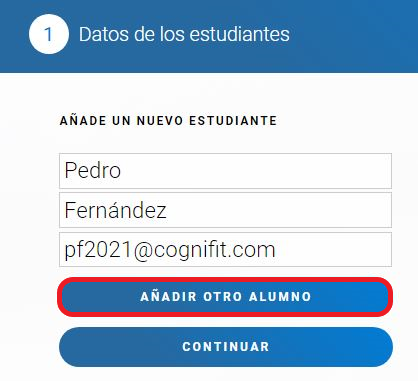
3.3 Si deseas añadir varios estudiantes, simplemente introduce los datos del estudiante y haz clic en «Añadir otro alumno«. Repita este proceso hasta que hayas añadido todos tus estudiantes y pulsa «Continuar«.
Ten en cuenta que con esta opción se asignará a todos los estudiantes el mismo tipo de intervención y los mismos detalles. Si quieres personalizar la intervención debes añadir los estudiantes uno por uno como se muestra en el paso anterior.
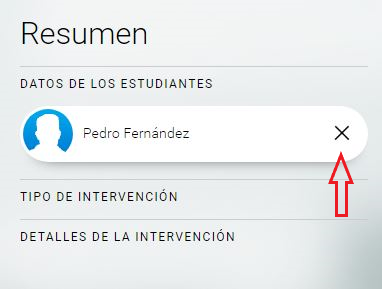
3.4 Se puede eliminar un estudiante incluso después de hacer clic en el botón «Continuar«. Simplemente haz clic en la «X» cerca del nombre del estudiante y continúa.
¿Por qué CogniFit pide las direcciones de correo electrónico de los estudiantes?
Si los estudiantes usaran la cuenta del profesor o educador para completar su intervención, verían los resultados de otros estudiantes. Para evitar esto, los estudiantes necesitan su propia cuenta individual registrándose en CogniFit. Una dirección de correo electrónico es un identificador único y la mejor manera de vincular tu cuenta de profesor o educador con tus estudiantes y darte acceso a sus resultados.
Por razones de privacidad, puedes usar direcciones de correo electrónico falsas. En ese caso, los estudiantes no podrán restablecer su contraseña por sí mismos. Deberá realizar una solicitud en su nombre contactando a support@cognifit.com.
4. Elige el tipo de intervención
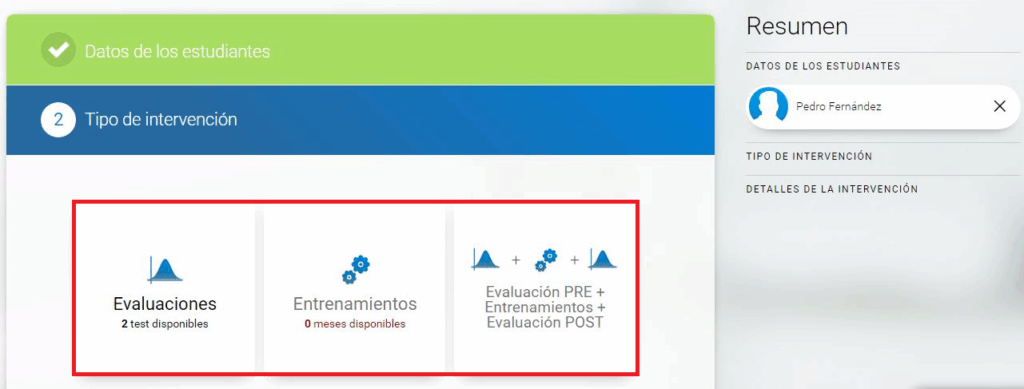
5. Elige los detalles de la intervención
5.1 Si eliges una evaluación para tu estudiante.
Elige el tipo de evaluación que quieres para tu estudiante.
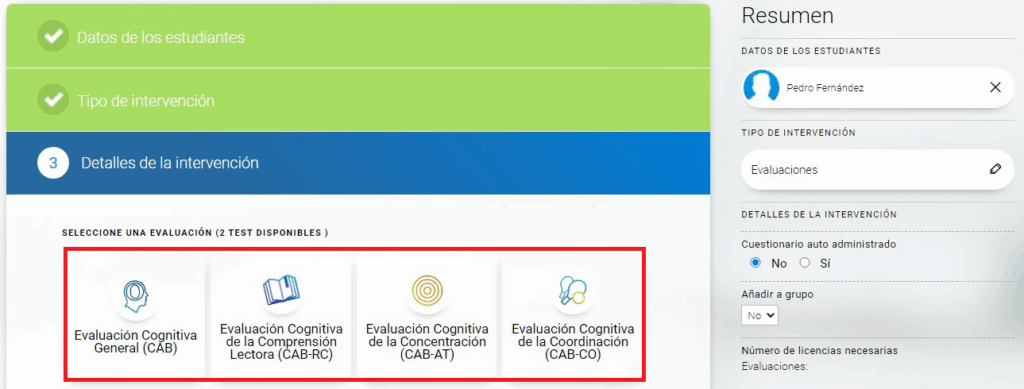
Ten en cuenta que todas las evaluaciones comienzan con un cuestionario. Si deseas completar el cuestionario tú mismo, y no el estudiante, haz clic en la opción «no» en el área del «cuestionario autoadministrado«.
Atención, la opción del cuestionario autoadministrado no está disponible para estudiantes menores de 16 años.
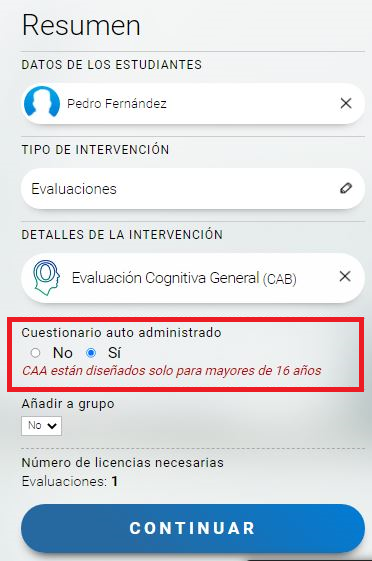
5.2 Si has seleccionado el Programa de Entrenamiento.
Elige el tipo de programa de entrenamiento que quieres que realice tu estudiante.
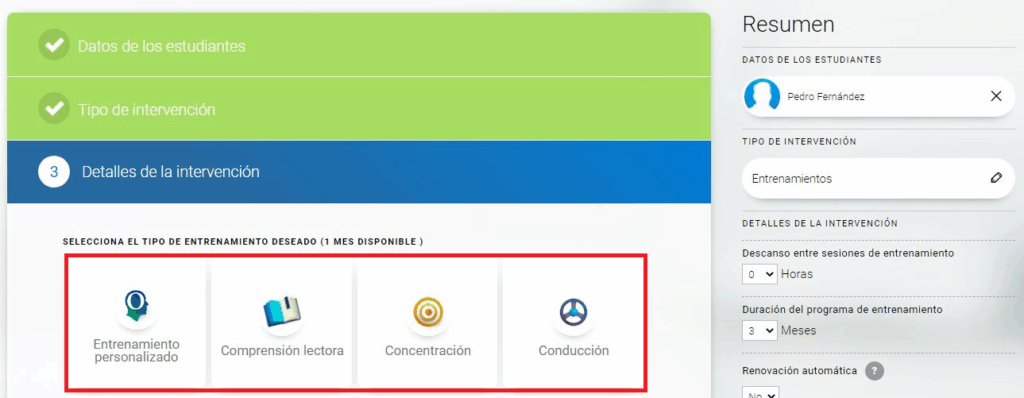
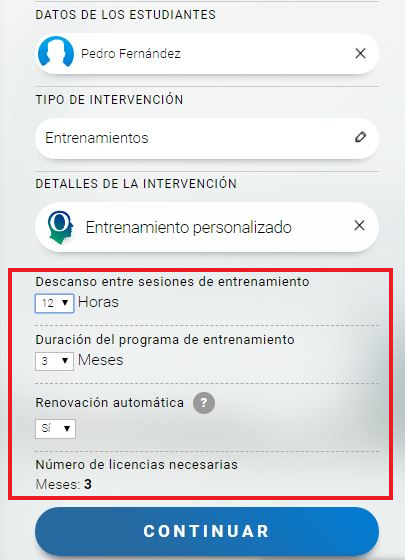
Puedes personalizar el régimen de entrenamiento:
- Descanso entre las sesiones de entrenamiento: Puedes evitar que los estudiantes completen varias sesiones de entrenamiento seguidas. Por ejemplo, si deseas que los estudiantes entrenen solo cuando están en clase, establece un retraso de 24 horas entre las sesiones de entrenamiento. Si no quieres limitar la frecuencia de cada sesión de entrenamiento, elige la opción de 0 horas entre sesiones. No hay diferencia en el precio si se añade un descanso entre las sesiones de entrenamiento o no.
- Duración del programa de entrenamiento: Durante el período de entrenamiento, los estudiantes tendrán acceso al régimen de entrenamiento que hayas personalizado.Todos los artículos científicos en los que se ha empleado CogniFit muestran que las mejoras comienzan a ser visibles tras una media de tres meses de entrenamiento, si realizan al menos una sesión de entrenamiento en días alternos.
- Renovación automática: Deberás elegir esta opción si deseas que el estudiante renueve automáticamente su mes de entrenamiento cuando finalice el actual. La combinación más flexible es establecer un período de entrenamiento de un mes con renovación automática.
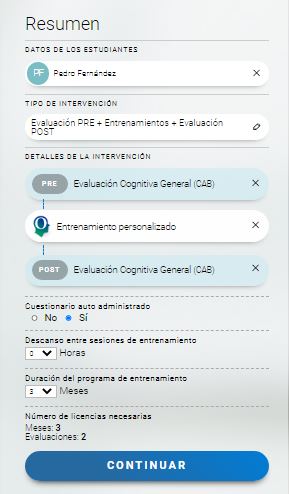
5.3 También puedes plantear una evaluación pre- y post- intervención para hacer un seguimiento formal del progreso que realizan los estudiantes tras el periodo de entrenamiento.
Es importante señalar que la evaluación pre- y post- intervención son formas paralelas del mismo tipo de evaluación.
Elige el tipo de evaluación y de entrenamiento que quieres que realice el estudiante.
6. Haz clic en el botón “Continuar”
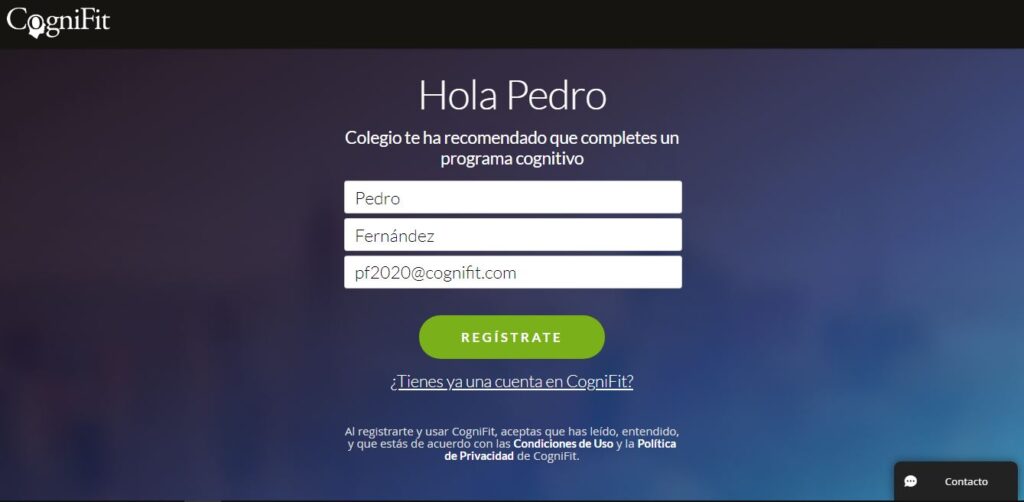
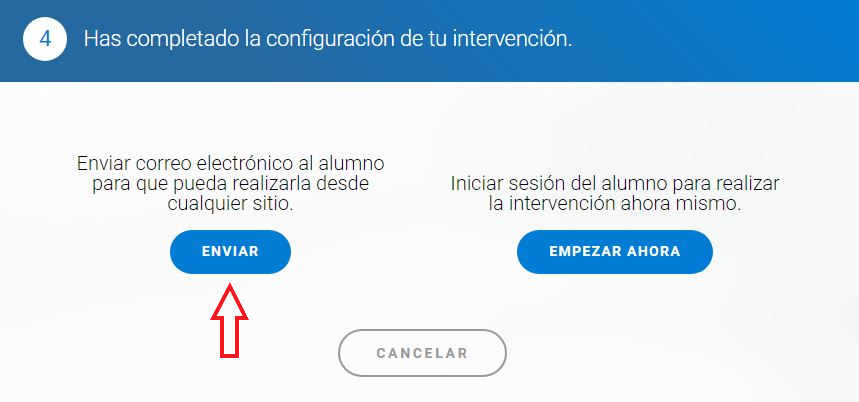
Finalmente, puedes elegir si quieres que tus estudiantes creen sus propias cuentas o si prefieres creárselas tú en su lugar.
6.1 Si haces clic en el botón «Enviar«, se enviará un correo electrónico a tu estudiante con un enlace. Cuando el estudiante haga clic en el enlace, podrá registrar su propia cuenta en CogniFit y comenzar su intervención.
Ten en cuenta que si el estudiante no ha recibido el email, también puede estar en la carpeta de spam o basura.
6.2 Si haces clic en el botón «Empezar ahora«, podrás crear una cuenta en nombre del estudiante que puede utilizarla para iniciar su intervención.
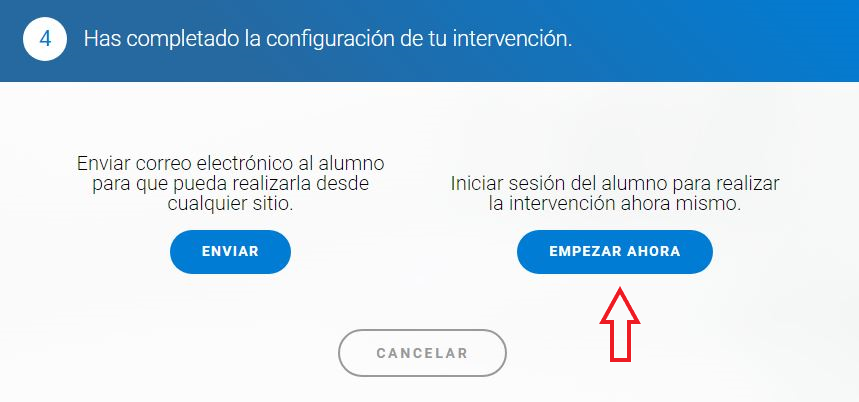
En una nueva pantalla podrás crear la cuenta. Por favor, asegúrate de usar la misma dirección de correo electrónico que usaste para invitar al estudiante. De esta forma, tu cuenta profesional y la cuenta individual del estudiante quedarán conectadas, permitiéndote ver sus resultados y a él recibir las actividades que tú le recomiendes.