 от
от После создания исследования необходимо отправить участникам ссылку-приглашение/приглашение по электронной почте или самостоятельно зарегистрировать участников, чтобы они могли приступить к выполнению назначенных упражнений.
Если исследователь отправил участникам ссылку на исследование или приглашение по электронной почте, этим приглашённым пользователям необходимо пройти процесс регистрации в CogniFit, чтобы начать выполнять задания в рамках исследования.
Однако при необходимости исследователь может самостоятельно создать и активировать аккаунты для участников исследования. Это может потребоваться, например, если в исследовании участвуют дети, пожилые люди или люди, страдающие какими-либо патологиями, а также если исследователь желает заранее всё подготовить для своего исследования. В этом случае нет необходимости рассылать приглашения участникам, так как исследователь самостоятельно займётся созданием их учётных записей.
Подробнее о том, как исследователь может самостоятельно зарегистрировать нового участника, читайте в разделе 2.5 этой статьи.
В некоторых случаях по каким-либо причинам участник не смог самостоятельно зарегистрироваться в CogniFit, хотя приглашение ему было отправлено. В такой ситуациии исследователь также может самостоятельно активировать аккаунт участника.
Рассмотрим подробнее.
1. Создание исследователем новой учётной записи участника
1.1 Войдите в свой аккаунт исследователя и перейдите на страницу управления участниками
Нажмите на «Управлять участниками» в правой или верхней части главной страницы вашей учётной записи.
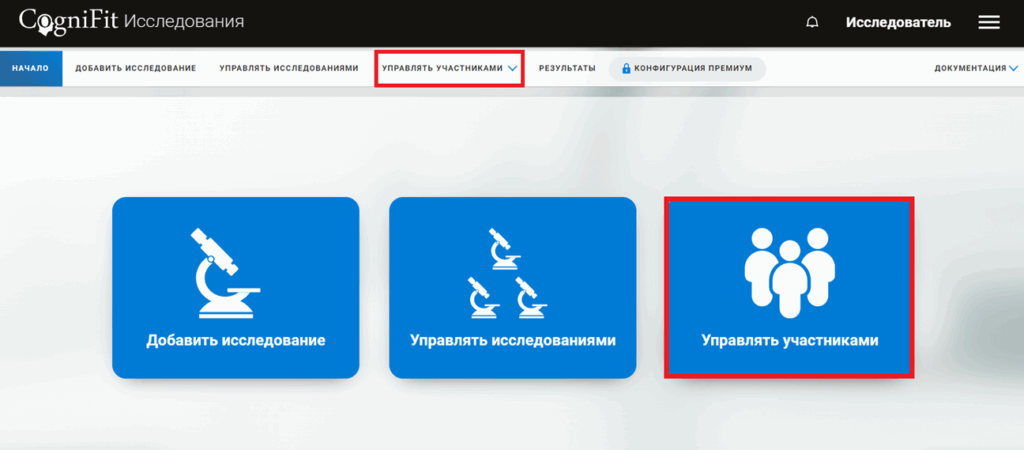
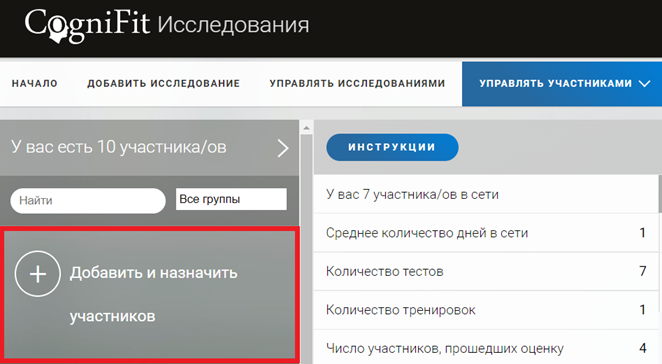
Вы перейдёте на страницу участников. Выберите опцию «Добавить и назначить участников».
1.2 Добавьте имя, фамилию и адрес электронной почты участника
Внимание: Если вы хотите зарегистрировать участников самостоятельно, вам следует добавить их в платформу по отдельности. Если вы добавляете участников общим списком в формате CSV, будет доступна только опция отправки приглашений.
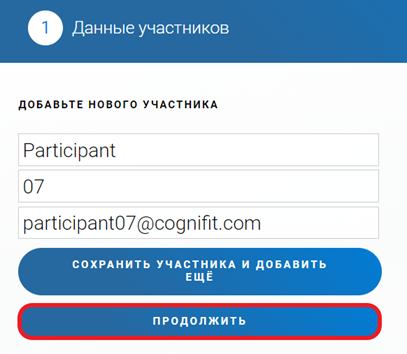
Примечание: Если исследователь хочет добавить более одного участника, он должен ввести данные первого участника и нажать кнопку «Сохранить участника и добавить ещё». Этот процесс можно повторять до тех пор, пока исследователь не добавит всех участников. По окончании нажмите кнопку «Продолжить».
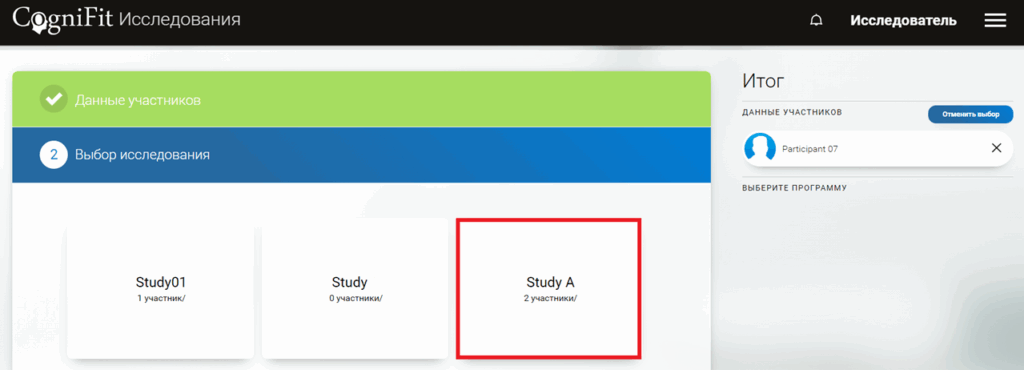
1.3 Добавьте участника в исследование, нажав на название исследования
1.4 Нажмите на кнопку «Начать сейчас», чтобы зарегистрировать аккаунт участника
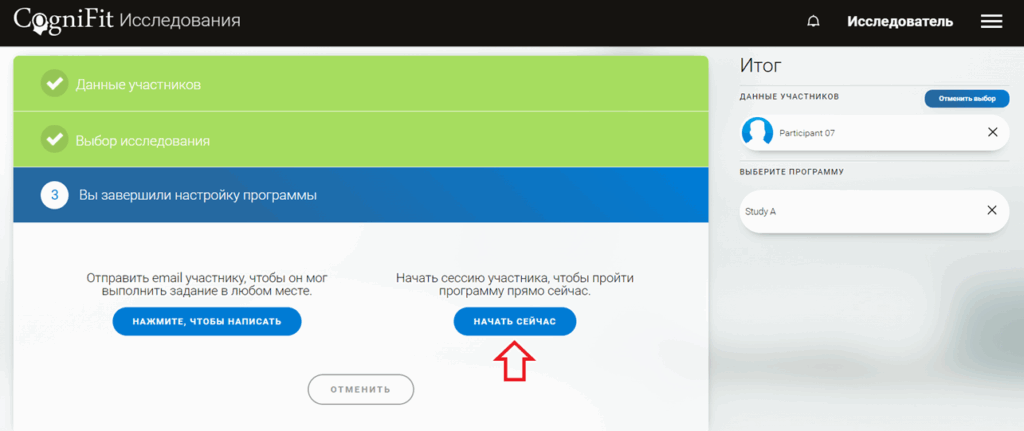
Примечание: Если вы приглашаете сразу нескольких участников, то по умолчанию на этом этапе после нажатия кнопки будет предложено заполнить данные первого приглашённого пользователя. Чтобы пригласить остальных участников, необходимо будет повторить процесс вручную.
Далее выполните действия, указанные в разделе 3 этой статьи.
2. Активируйте учётную запись участника, которому уже было отправлено приглашение ранее
Если вы ранее отправили приглашение участнику, но он ещё не зарегистрировался, вы можете активировать его аккаунт всего за несколько шагов.
Перейдите на страницу управления участниками и выберите пользователя, чью учётную запись вы хотите активировать, нажав на имя этого участника. Далее нажмите «Войти в систему» в его профиле.
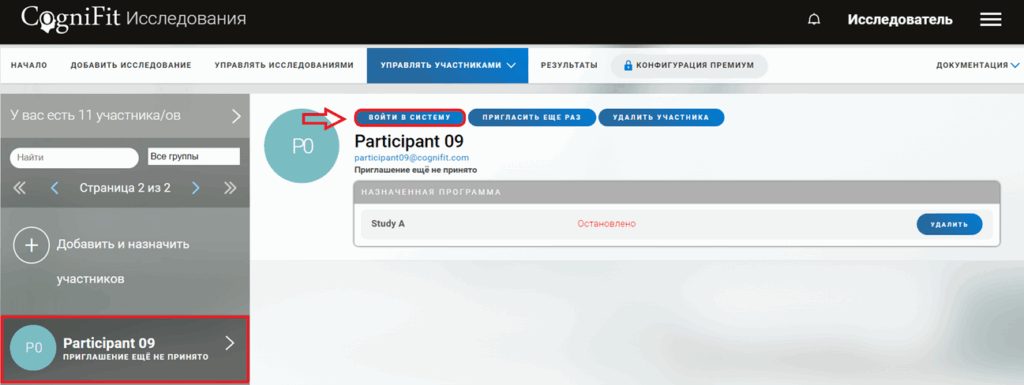
Затем выполните действия, указанные в разделе 3 этой статьи.
3. Введите данные участника
Нажав кнопку «Начать сейчас», вы перейдете на страницу регистрации участника.
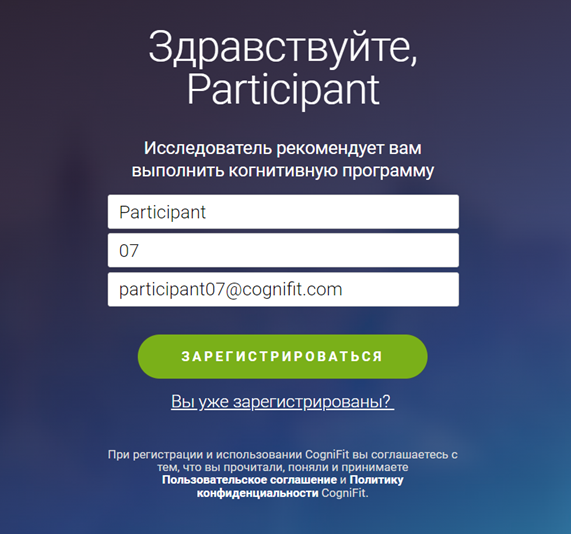
Чтобы завершить регистрацию, нажмите кнопку «Зарегистрироваться» и следуйте инструкциям платформы.
Примечание: После создания учётной записи не забудьте предоставить участнику исследования всю необходимую информацию (адрес электронной почты, пароль…) для доступа к аккаунту этого участника.
Внимание: На электронный адрес участника, который вы зарегистрировали в CogniFit, будет отправлено письмо с просьбой принять электронное согласие для подтверждения учётной записи и завершения регистрации. Необходимо принять его, нажав на синюю кнопку в теле письма и перейдя по ссылке. Подробнее читайте в разделе 4 этой статьи.
Если у вас появятся вопросы, вы можете связаться с нашей службой поддержки клиентов по электронной почте support@cognifit.com.