 by
by Puedes acceder a los resultados de los participantes de tu estudio en la sección «Administrar participantes» de tu cuenta para investigadores.
Al hacer clic en el nombre de un participante, accederás a su página de perfil, donde podrás:
- Consultar las actividades realizadas por el participante;
- Ver en qué estudio(s) está participando el usuario;
- Descargar informes de evaluaciones y cuestionarios;
- Consultar las puntuaciones del participante para cada dominio y capacidad cognitiva;
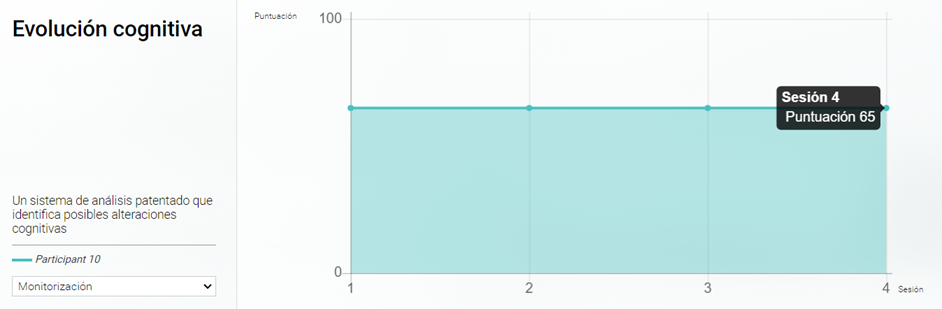
- Hacer un seguimiento de la evolución cognitiva del participante;
- Exportar los datos del participante en formato csv.
Nota: Si te interesa descargar los datos del estudio («raw data» de los participantes: valores de las variables de evaluación y resultados del cuestionario, resultados de las capacidades, informe de adherencia), por favor, consulta el artículo «¿Cómo puedo descargar los datos de mi estudio? «.
A continuación, veamos con más detalle qué información se puede encontrar en la página de perfil de un participante en el estudio.
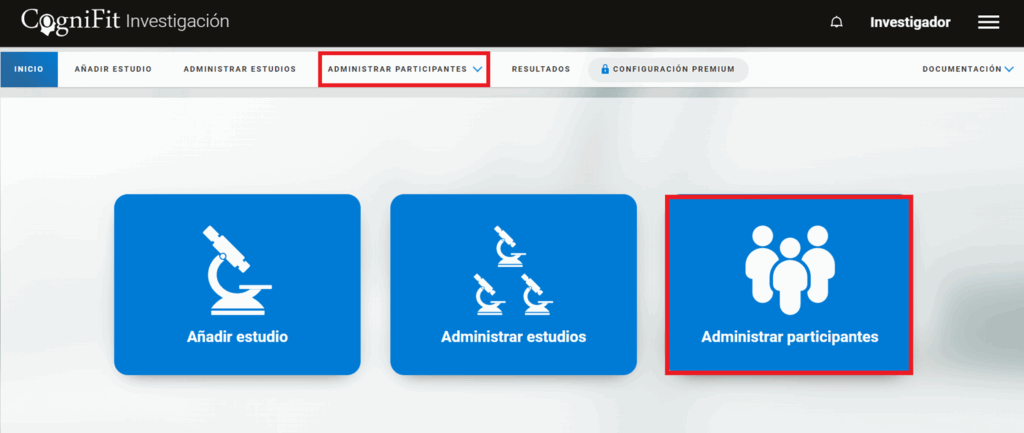
1. Accede a la página «Administrar participantes»
En la página de inicio de tu cuenta de investigación, haz clic en «Administrar participantes» en el centro a la derecha o en el menú de la parte superior de la pantalla.
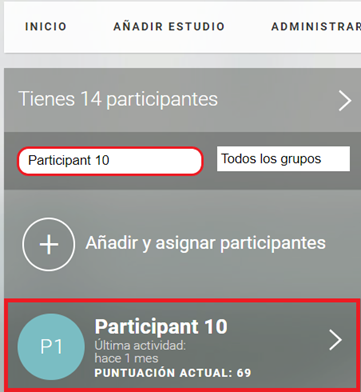
2. Selecciona el participante cuyos resultados deseas ver
Pasarás a la página de participantes. Elige un usuario de la lista a la izquierda o encuentra el nombre del participante en la barra de búsqueda.
3. Desplázate por la página para ver la información y los resultados del participante
En el perfil del participante, podrás ver la información básica del usuario (nombre, edad, dirección de correo electrónico, fecha de registro, inicio de sesión y última actividad, etc., así como los nombres de los estudios en los que participa este usuario.
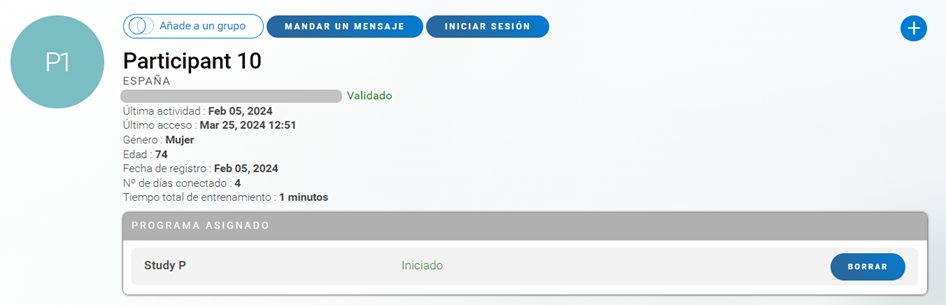
Para más información, desplázate hacia abajo en la página.
3.1 Últimos resultados
Esta sección sólo mostrará las actividades de CogniFit que generan puntuaciones cognitivas; por lo tanto, si has añadido evaluaciones o programas de entrenamiento de CogniFit a tu estudio, verás información sobre la actividad más reciente del participante en su perfil.
Si a un participante se le ha asignado un entrenamiento cognitivo, su perfil mostrará el número de sesión, las tareas de entrenamiento y evaluación realizadas, la fecha de la sesión, las capacidades evaluadas y la puntuación obtenida. Ten en cuenta que la opción de descargar un informe de la sesión de entrenamiento no está disponible.
Si el usuario ha completado la evaluación cognitiva asignada, podrás descargar el informe en formato pdf.
Nota: Comprueba que el cuestionario está completo pulsando en Completar cuestionario y luego en Continuar.
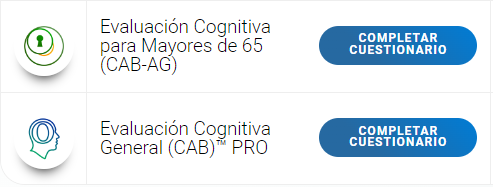
Si es necesario, puedes editar el cuestionario completado por el participante (Editar información). A continuación, prepara un informe en formato pdf haciendo clic en el botón Preparar informe.
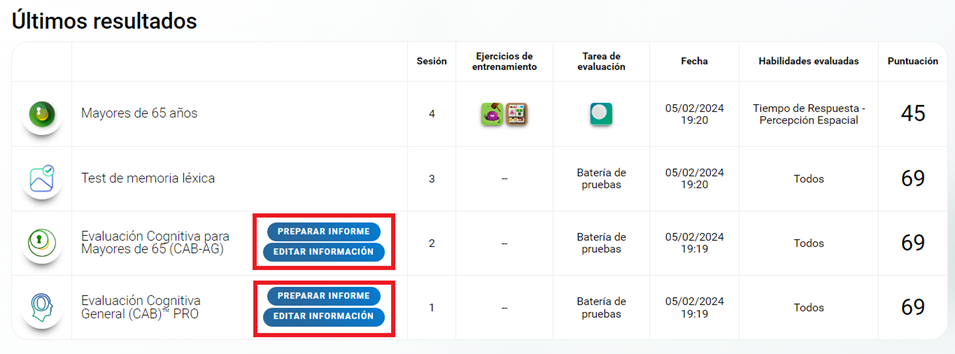
A continuación, descarga el informe haciendo clic en el botón Descargar.

Para ver un ejemplo de informe, pulsa aquí.
3.2 Actividades del estudio
Si te desplazas hacia abajo en el perfil del participante, verás la sección Actividades del estudio. En esta sección, verás los pasos finalizados del estudio, completados por el participante, independientemente de si generan o no una puntuación.
También en esta sección puedes descargar informes con los resultados de los cuestionarios gratuitos (ASRS, BIST-2 y otros) si los has añadido al estudio. Para ello, haz clic en Descargar.
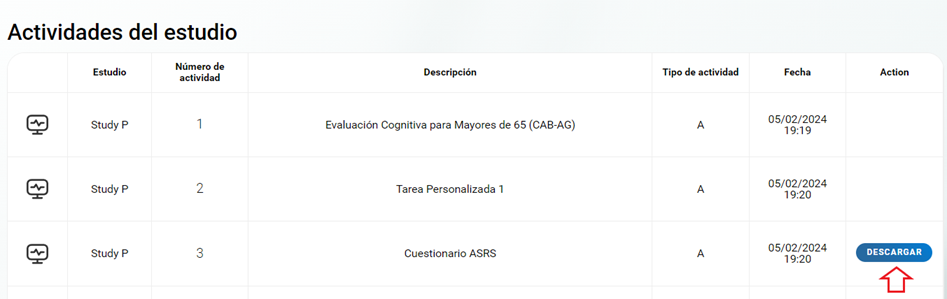
Para realizar un seguimiento de las tareas personalizadas realizadas por los participantes, puedes marcar la casilla de verificación de esta sección (la opción estará disponible después de que el participante confirme la realización de la tarea personalizada en su cuenta). Una vez que hayas comprobado que el participante ha realizado realmente la tarea personalizada, puedes validarla siguiendo el paso que se indica a continuación.

Para confirmar la finalización de la tarea, hay que validarla. Para ello, marca la casilla situada a la derecha.
3.3 Resultados cognitivos
En el perfil del participante, el investigador podrá encontrar los resultados del participante organizados de forma que resulten fáciles de entender.
A continuación, encontrarás una muestra de las puntuaciones generales del participante.
Nota: Una puntuación cognitiva es una medida compuesta de la fuerza cognitiva actual de diferentes habilidades cognitivas. La puntuación cognitiva mínima es 0 y la máxima 100. La puntuación cognitiva es una forma rápida de saber en qué nivel cognitivo se encuentra un usuario y de evaluar su progreso a lo largo del tiempo. Más información sobre cómo se calcula la puntuación.
- Puntuación entre 0 – 25: por debajo de lo esperado para la edad y el sexo.
- Puntuación entre 25-50: dentro de lo esperado para la edad y el sexo, pero por debajo de la media.
- Puntuación entre 50-75: dentro de lo esperado para la edad y el sexo, pero por encima de la media.
- Puntuación entre 75-100: por encima de lo esperado para el sexo y la edad.
El investigador verá las últimas puntuaciones y las puntuaciones de varios dominios cognitivos como estos:
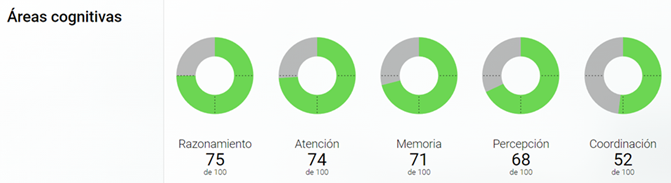
Estado de las habilidades cognitivas y Evolución cognitiva
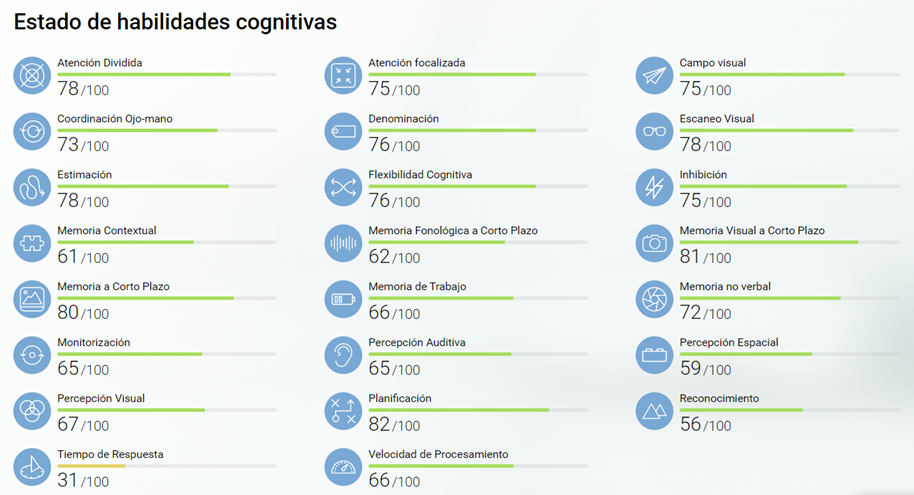
Más abajo, el investigador verá las puntuaciones detalladas de cada una de las capacidades cognitivas y un gráfico de la evolución de cada capacidad de una sesión a otra.
4. Exportar los datos de los participantes
Si lo deseas, también puedes exportar los datos de los participantes en formato pdf o en una hoja de cálculo en formato CSV haciendo clic en el icono «+» de la página del perfil de usuario.
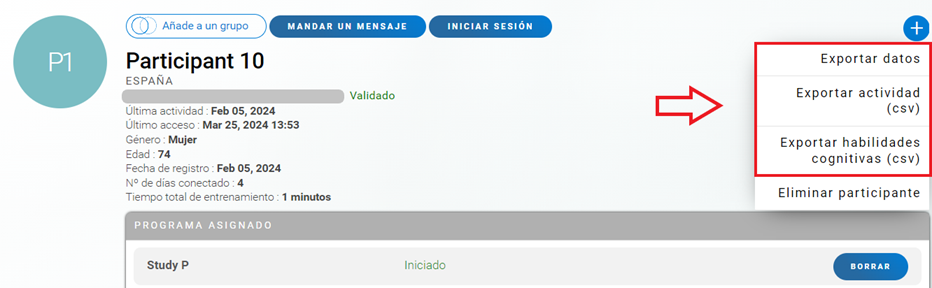
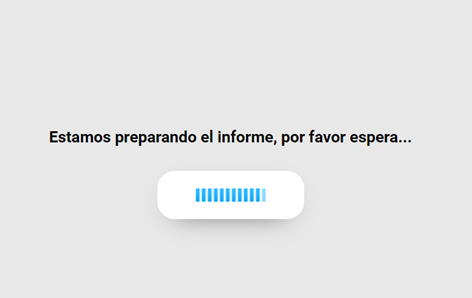
Tras seleccionar Exportar datos, la plataforma comenzará a generar automáticamente el informe con los datos de las sesiones del usuario y las puntuaciones de cada capacidad cognitiva. Por favor, espera mientras esto se descarga.
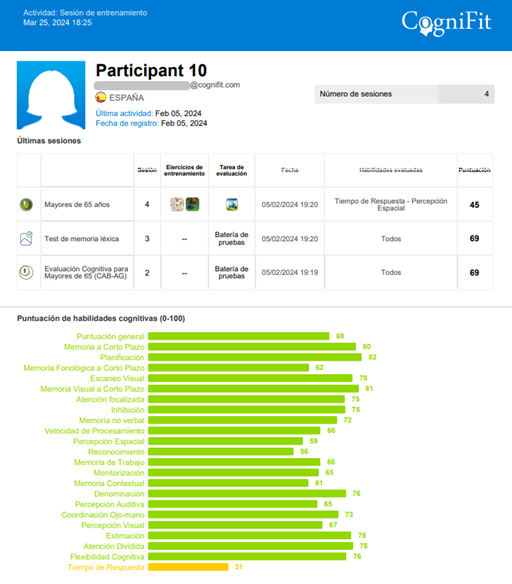
Una vez finalizada la descarga, podrás ver el informe en PDF con la información esencial del perfil del usuario.
Pulsa el botón Exportar actividad (csv) o Exportar habilidades cognitivas (csv) si deseas descargar la información del usuario en el formato csv. La hoja de cálculo se abrirá automáticamente. Será importante guardar la hoja de cálculo con el nombre o número del usuario para poder identificarla posteriormente.
Al hacer clic en el botón Exportar actividad (csv) descargarás el CSV con información sobre las actividades que ha completado el usuario (incluye el tipo de entrenamiento/evaluación, el número de sesión, los juegos hechos, las tareas realizadas, la fecha, las capacidades cognitivas entrenadas, la puntuación media de las habilidades evaluadas y el tiempo total de entrenamiento).
Al hacer clic en el botón Exportar habilidades cognitivas (csv) descargarás el CSV con información sobre la puntuación de habilidades cognitivas del usuario (incluye la fecha, el tipo de actividad realizada, la puntuación global y la puntuación de cada capacidad cognitiva).
Si tienes alguna pregunta, puedes contactar a nuestro equipo de soporte, enviando un correo electrónico a support@cognifit.com.