 by
by Para crear una cuenta profesional, sigue las instrucciones de este artículo.
En este vídeo aprenderás todo sobre las licencias de CogniFit para una cuenta profesional.
Atención: Una cuenta profesional sólo puede gestionarse mediante un ordenador de sobremesa o portátil. Esta opción no está disponible para los dispositivos móviles.
1. Cómo comprar licencias de evaluación
Nota: Como profesional de la salud, te beneficias de precios reducidos. Cuantas más licencias de evaluación cognitiva compres de una vez, menor será el precio unitario. Obtén más información sobre cómo funcionan las licencias de evaluación. Si deseas evaluar al mismo paciente varias veces, deberás comprar tantas licencias de evaluación como evaluaciones quieres que realice tu paciente.
Nota: La licencia de evaluación es válida para cualquier tipo de evaluación en la plataforma.
1.1 A través de la página de bienvenida
Tras crear una nueva cuenta profesional, el usuario verá una página de bienvenida. Puedes comprar licencias de evaluación haciendo clic en el botón «Evaluación cognitiva«. La licencia de evaluación es válida para cualquier tipo de evaluación en la plataforma.
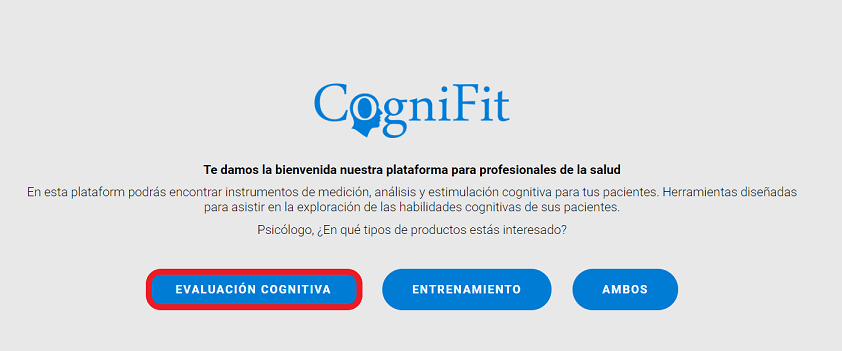
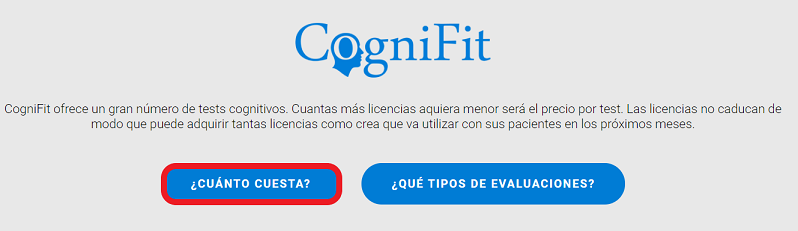
A continuación haz clic en la opción «¿Cuánto cuesta?«
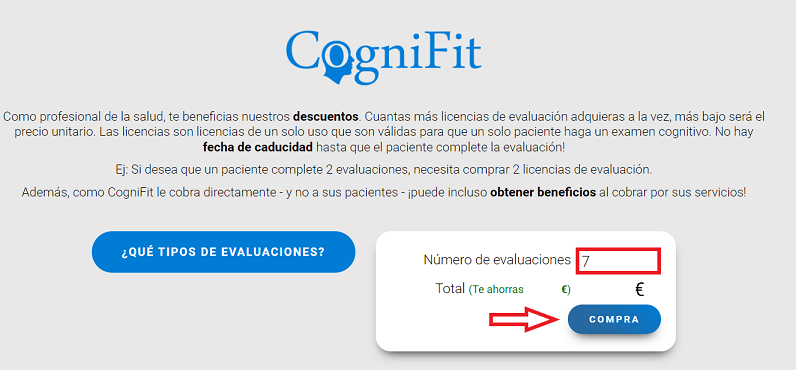
En la página que se abre, introduce el correspondiente número de licencias y haz clic en el botón «Compra«.
Pasa al apartado 1.5 de este artículo para finalizar el pago.
1.2 A través de la página principal o de inicio
También puedes comprar licencias de evaluación en cualquier momento desde la página de inicio de tu cuenta. Para ello, haz clic en la prueba deseada en la pestaña «Productos«. A continuación, selecciona la Evaluación Cognitiva General (CAB)™ PRO u otra evaluación haciendo clic en la flecha del menú desplegable «Otras evaluaciones».
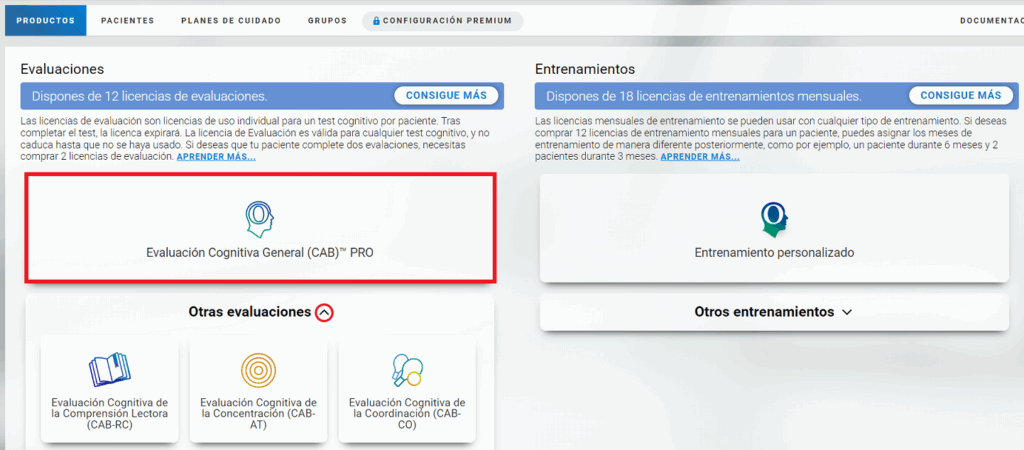
Nota: Los cuestionarios ASRS, GAD 7 y PHQ9, así como las tareas cognitivas básicas de la sección de evaluaciones, están disponibles de forma gratuita. No se requiere licencia para asignarlos a un paciente.
En la página de evaluación que se abre, selecciona el número de licencias necesario (con los botones «+» y/o «-«) y luego pulsa el botón «Empezar ahora«.
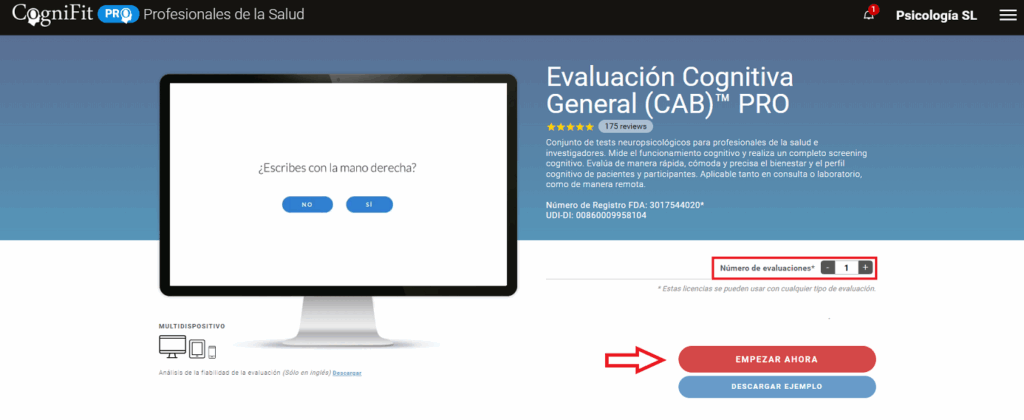
Pasa al apartado 1.5 de este artículo para finalizar el pago.
1.3 A través de Preferencias
1.3.1 Haz clic en el botón de menú situado en la esquina superior derecha de la pantalla y selecciona la opción «Preferencias«.
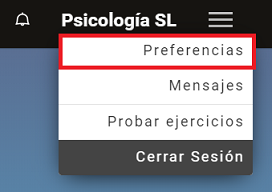
A continuación, selecciona la pestaña «Evaluaciones«. En la página que se abre, selecciona el número de licencias necesario y pulsa el botón «Compra«.
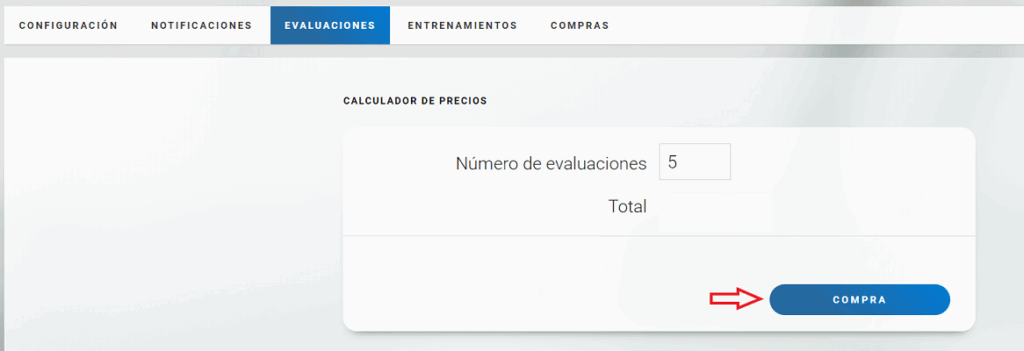
Nota: La licencia de evaluación es válida para cualquier tipo de evaluación en la plataforma.
Pasa al apartado 1.5 de este artículo para finalizar el pago.
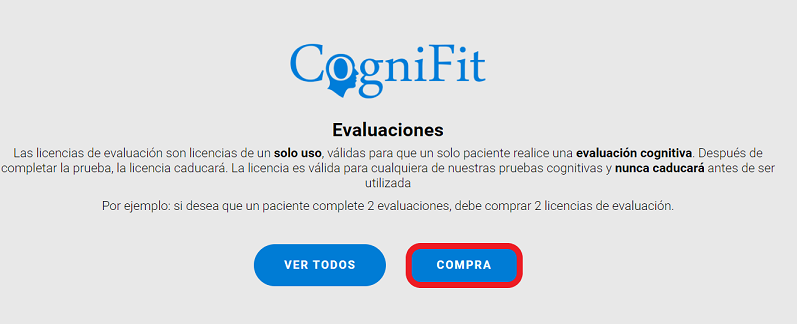
1.3.2 También se puede acceder a la página de evaluaciones en Preferencias de tu cuenta haciendo clic en la opción «Aprender más» en la pestaña «Productos» en la página principal de tu cuenta.
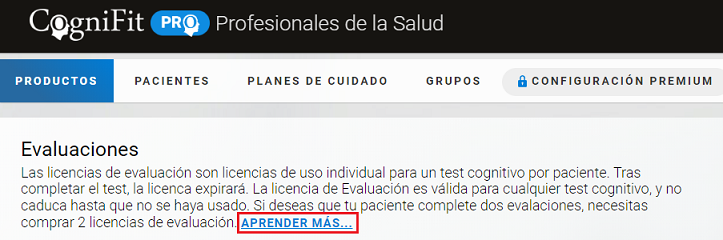
Haz clic en el botón «Compra«.
En la página que se abre, selecciona el número de licencias necesario y pulsa el botón «Compra«.
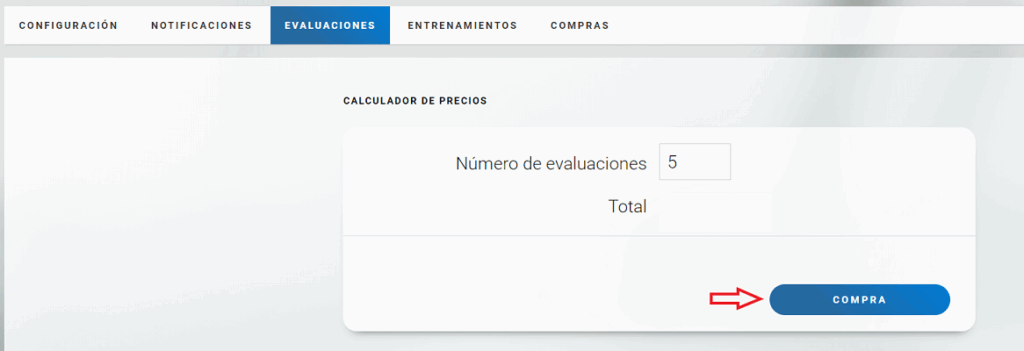
Nota: La licencia de evaluación es válida para cualquier tipo de evaluación en la plataforma.
Pasa al apartado 1.5 de este artículo para finalizar el pago.
1.4 Añadiendo pacientes a la plataforma
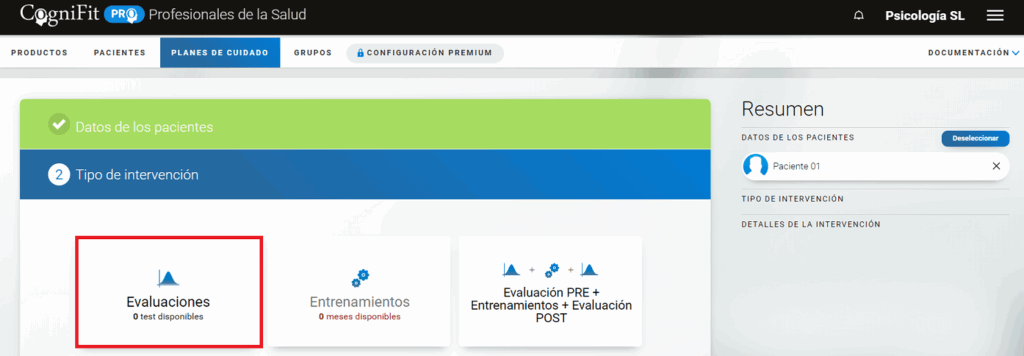
También puedes comprar licencias de evaluación cuando añadas pacientes a la plataforma. Si no hay licencias disponibles en la cuenta del profesional al asignar una evaluación al paciente, la plataforma abrirá una página de pago y ofrecerá comprar la licencia necesaria (consulta el artículo ¿Cómo añadir a tus pacientes?, apartados 4, 5).
Haz clic en «Evaluaciones«.
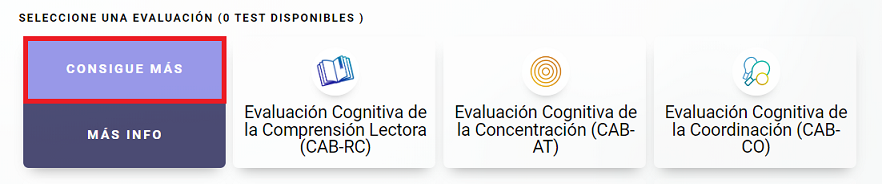
Haz clic en la evaluación y, a continuación, en la opción «Consigue más».
Pasa al apartado 1.5 de este artículo para finalizar el pago.
1.5 Comprar licencias de evaluación
Cualquiera de las opciones anteriores llevará al usuario a la página de pago. Elige el método de pago disponible e introduce los datos de pago requeridos, acepta las condiciones de servicio y la política de privacidad de la plataforma de pago. Para finalizar la compra, pulsa el botón azul de pago. El precio total se actualiza automáticamente en tu moneda, cuando es compatible.
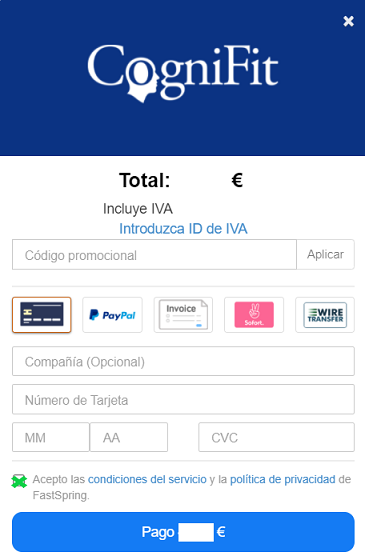
Las licencias que has comprado estarán disponibles inmediatamente en tu cuenta. Para añadir pacientes a la plataforma y asignarles licencias, sigue las instrucciones de este artículo. Si tienes un código promocional válido, descubre aquí cómo utilizarlo.
2. Cómo comprar licencias de entrenamiento mensuales
Nota: Como profesional de la salud, tienes la ventaja de precios reducidos en las licencias. Cuantas más licencias de entrenamiento mensuales compres a la vez, menor será el precio unitario. Obtén más información sobre cómo funcionan las licencias mensuales de entrenamiento.
Atención: Como profesional eres libre de utilizar el total de meses de entrenamiento que desees, independientemente de la cantidad de pacientes ingresados. Por ejemplo, cuando compras 5 meses de entrenamiento para 10 pacientes, compras un total de 50 meses de entrenamiento. Luego eres libre de usarlos en función de tus necesidades reales. Por ejemplo, 2 pacientes durante 5 meses, 3 pacientes durante 10 meses y 5 pacientes durante 2 meses.
2.1 A través de la página de bienvenida
Tras crear una nueva cuenta profesional, el usuario verá una página de bienvenida. Puedes comprar licencias de entrenamiento haciendo clic en el botón «Entrenamiento«.
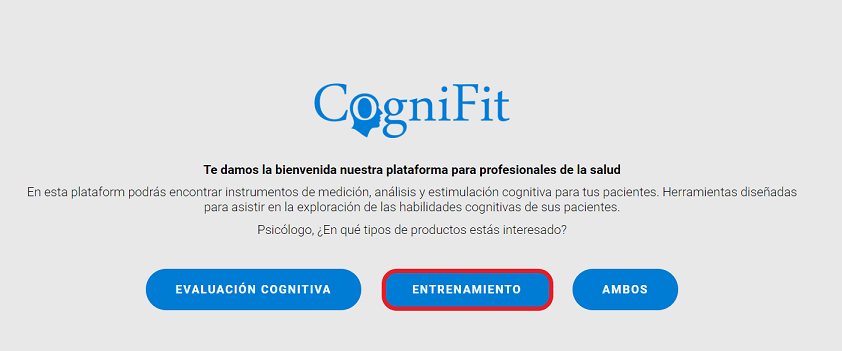
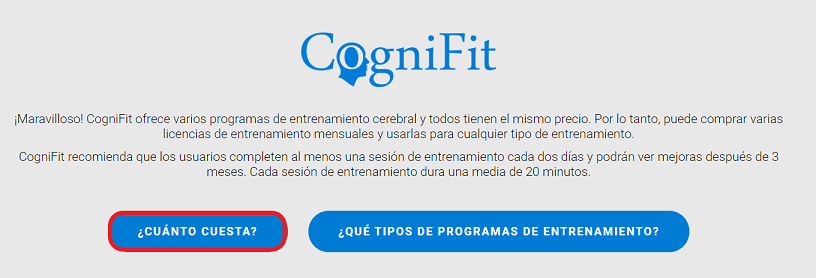
A continuación haz clic en la opción «¿Cuánto cuesta?«
Introduce el número de pacientes, la cantidad de meses de su entrenamiento y haz clic en el botón «Compra«.
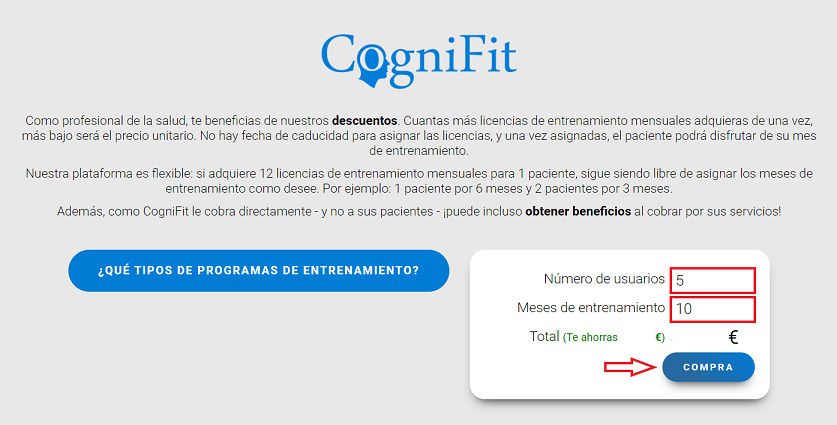
Pasa al apartado 2.5 de este artículo para finalizar el pago.
2.2 A través de la página principal o de inicio
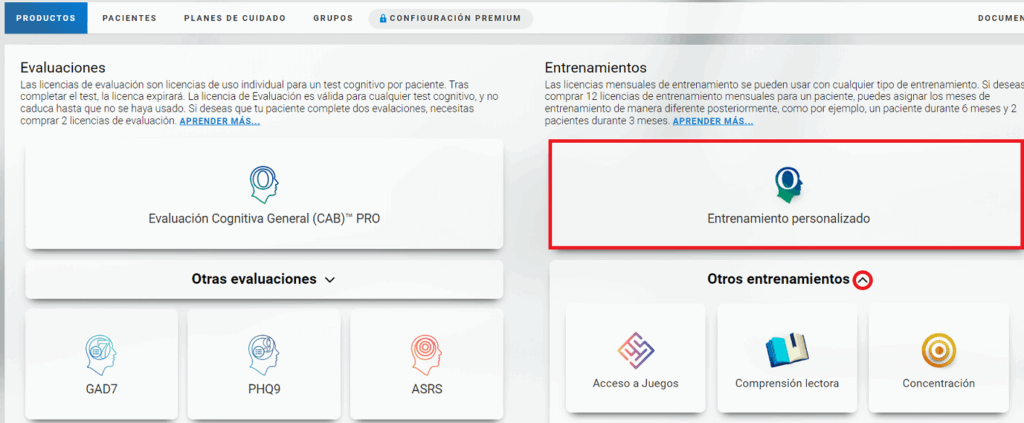
También puedes comprar licencias de entrenamiento en cualquier momento desde la página de inicio de tu cuenta. Para ello, haz clic en el entrenamiento deseado en la pestaña «Productos«. A continuación, selecciona Entrenamiento Personalizado u otro Entrenamiento haciendo clic en la flecha del menú desplegable «Otros Entrenamientos».
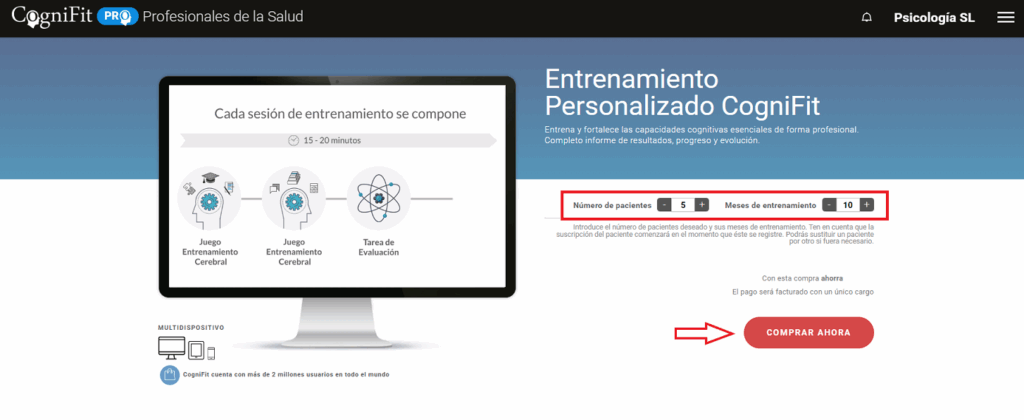
En la página de entrenamiento que se abre introduce el número de pacientes, la cantidad de meses de su entrenamiento y haz clic en el botón «Comprar ahora«.
Pasa al apartado 2.5 de este artículo para finalizar el pago.
2.3 A través de Preferencias
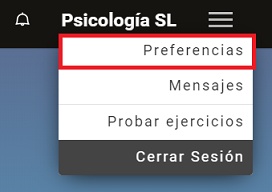
2.3.1 Haz clic en el botón de menú situado en la esquina superior derecha de la pantalla y selecciona la opción «Preferencias«.
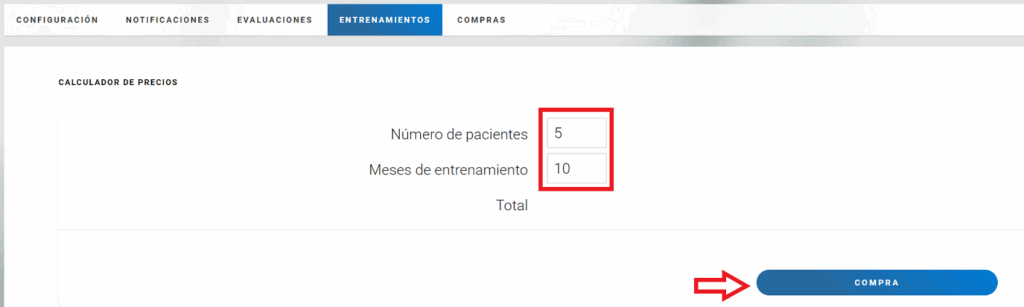
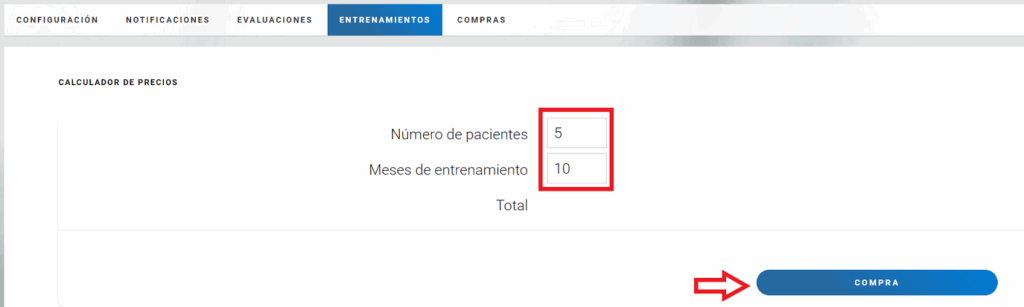
A continuación, selecciona la pestaña «Entrenamientos«. En la página que se abre, introduce el número de pacientes, la cantidad de meses de su entrenamiento y haz clic en el botón «Compra«.
Pasa al apartado 2.5 de este artículo para finalizar el pago.
2.3.2 También se puede acceder a la página de entrenamientos en Preferencias de tu cuenta haciendo clic en la opción «Aprender más» en la pestaña «Productos» en la página principal de tu cuenta.

Haz clic en el botón «Compra«.
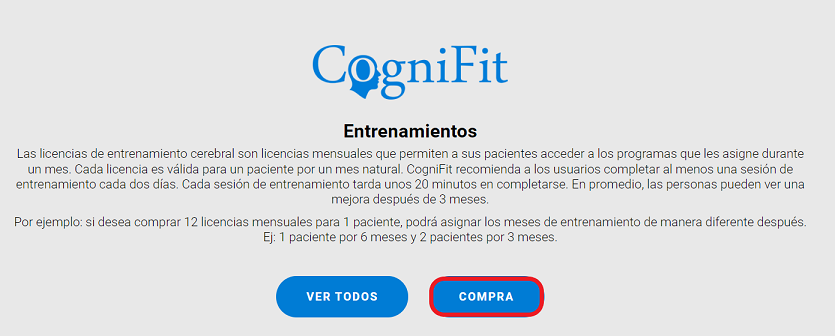
En la página que se abre, introduce el número de pacientes, la cantidad de meses de su entrenamiento y haz clic en el botón «Compra«.
Pasa al apartado 2.5 de este artículo para finalizar el pago.
2.4 Añadiendo pacientes a la plataforma
También puedes comprar licencias de entrenamiento cuando añadas pacientes a la plataforma. Si no hay licencias disponibles en la cuenta del profesional al asignar un entrenamiento al paciente, la plataforma abrirá una página de pago y ofrecerá comprar la licencia necesaria (consulta el artículo ¿Cómo añadir a tus pacientes?, apartados 4, 5).
Haz clic en «Entrenamientos«.
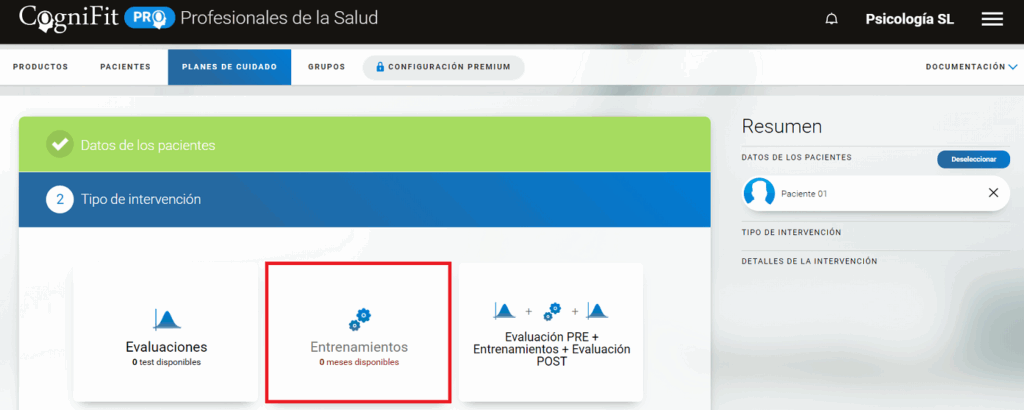
Introduce el número de pacientes, la cantidad de meses de su entrenamiento y haz clic en el botón «Compra«.
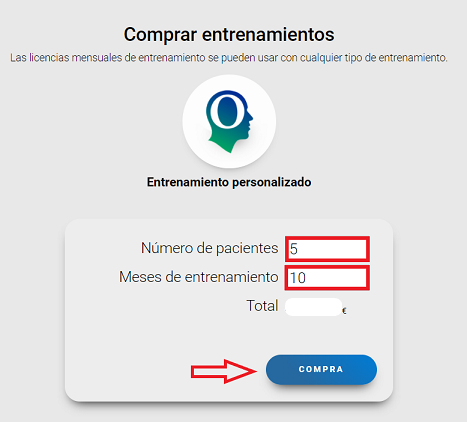
Pasa al apartado 2.5 de este artículo para finalizar el pago.
2.5 Comprar licencias de entrenamiento
Cualquiera de las opciones anteriores llevará al usuario a la página de pago. Elige el método de pago disponible e introduce los datos de pago requeridos, acepta las condiciones de servicio y la política de privacidad de la plataforma de pago. Para finalizar la compra, pulsa el botón azul de pago. El precio total se actualiza automáticamente en tu moneda, cuando es compatible.
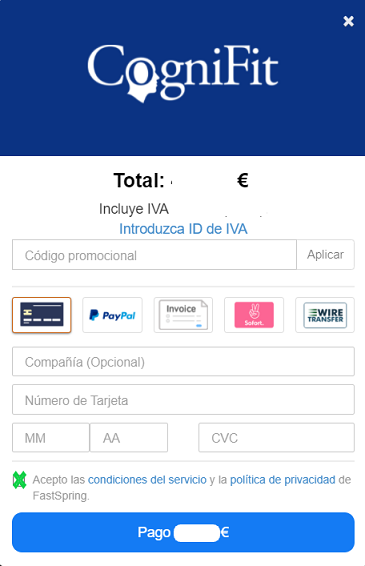
Las licencias que has comprado estarán disponibles inmediatamente en tu cuenta. Para añadir pacientes a la plataforma y asignarles licencias, sigue las instrucciones de este artículo. Si tienes un código promocional válido, descubre aquí cómo utilizarlo.
Si tienes alguna pregunta, puedes contactar a nuestro equipo de soporte, enviando un correo electrónico a support@cognifit.com.