 by
by Puedes invitar a un participante al estudio de varias maneras:
- proporcionar un enlace a la página de registro del estudio;
- enviar una invitación por correo electrónico, añadiendo participantes individualmente o como un listado;
- o crear una cuenta de participante en su nombre.
Para más información, consulta las instrucciones paso a paso de este artículo.
1. Compartir el enlace del estudio con los participantes
Durante el proceso de creación del diseño de tu estudio, puedes crear una URL personalizada para éste. Encontrarás más información al respecto en la sección 5 sobre la creación de una página de inscripción de participantes en el artículo «Cómo crear un estudio».
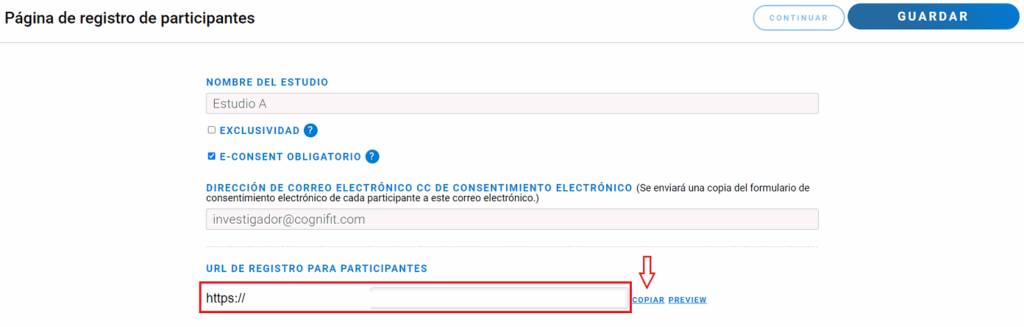
Asegúrate de copiar la URL creada para enviarla a los participantes, compartirla en las redes sociales, etc. También puedes generar un código QR del estudio, imprimirlo y adjuntarlo en cualquier sitio.
2. Enviar una invitación
Antes de enviar invitaciones a los participantes, determina a quién quieres invitar a participar en tu estudio. Puedes invitar a nuevos participantes individualmente, de forma masiva a través de un archivo CSV, o invitar a participantes existentes que ya hayan sido añadidos a la plataforma previamente. Echemos un vistazo más detallado a estas funciones.
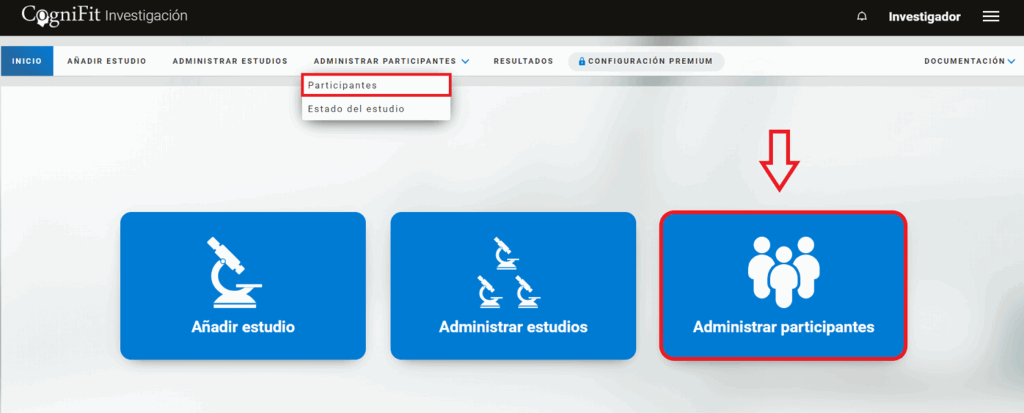
Accede a la página de inicio de tu cuenta. Ve a la página de participantes haciendo clic en el botón azul «Administrar participantes» o en la opción «Participantes» del menú desplegable con el mismo nombre.
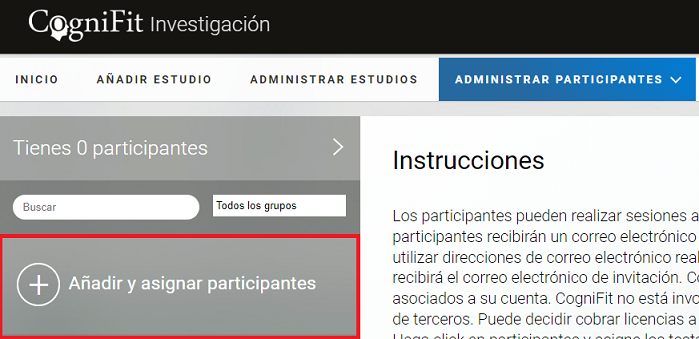
Se te redirigirá a la página de participantes. Selecciona la opción «Añadir y asignar participantes».
2.1 Invitar individualmente a los nuevos participantes
Introduce el nombre, apellidos y dirección de correo electrónico del participante (no puede coincidir con el correo electrónico de tu cuenta de investigador).
Nota: Cada participante debe tener su propia dirección de correo electrónico para poder participar en tu estudio. No podrás invitar a participantes que ya estén participando en un estudio exclusivo, o en un estudio diferente si configuras tu estudio como exclusivo. No podrás invitar a usuarios profesionales.
Opcionalmente, puedes indicar el nombre y apellidos reales del participante o, para mantener el anonimato, añadir un seudónimo o un número de participante.
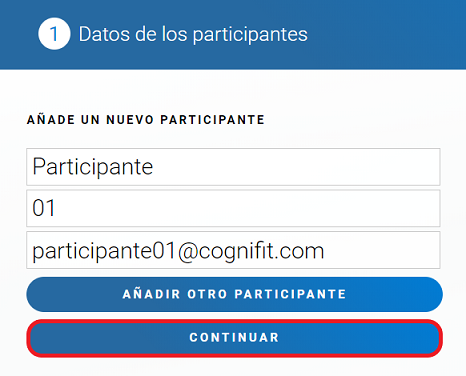
Nota: Si el investigador desea añadir más de un participante, deberá introducir los datos del primer participante y hacer clic en el botón «Añadir otro participante». Este proceso puede repetirse hasta que el investigador haya añadido a todos los participantes. Al terminar, haz clic en el botón «Continuar».
Después, añade el participante al estudio siguiendo las instrucciones de la subsección 2.4 de este artículo.
2.2 Invitar a nuevos participantes de manera masiva
Si el investigador desea subir un archivo con un listado de participantes en formato CSV, deberá hacer clic en «Subir archivo». El sistema le pedirá que seleccione un archivo de su ordenador y éste se cargará en la plataforma.
Recomendamos utilizar la lista CSV para añadir participantes a un mismo estudio. También puedes utilizar la lista CSV para añadir toda tu base de datos de usuarios a la plataforma sin asignarlos a estudios. Siempre podrás añadir a cada participante a un estudio más adelante en su perfil personal (consulta la subsección 2.4 de este artículo).
Nota: La hoja de cálculo debe tener un participante por línea. Para obtener más información o descargar un ejemplo, el investigador puede hacer clic en el icono del signo de interrogación.
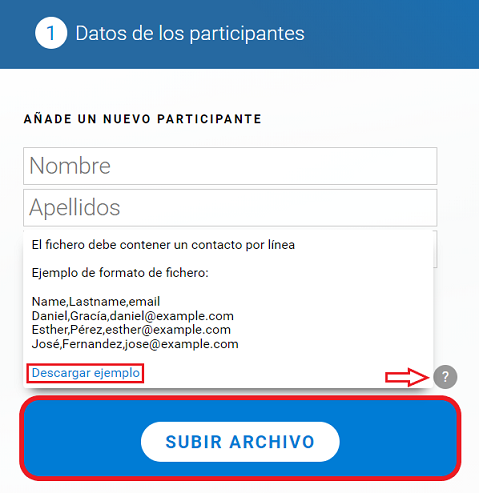
A continuación, añade participantes al estudio siguiendo las instrucciones de la subsección 2.4 de este artículo.
2.3 Invitar a los participantes ya existentes
También puedes invitar a participantes que ya se hayan añadido antes a la plataforma. Para ello, sólo tienes que seleccionar al usuario deseado de la lista de participantes. Haz clic en la opción «Añadir y asignar participantes» de la sección «Administrar participantes».
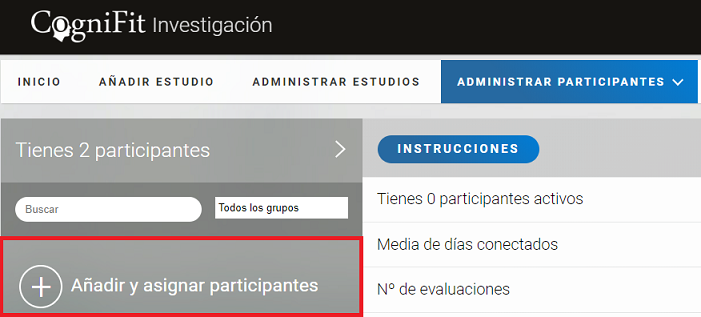
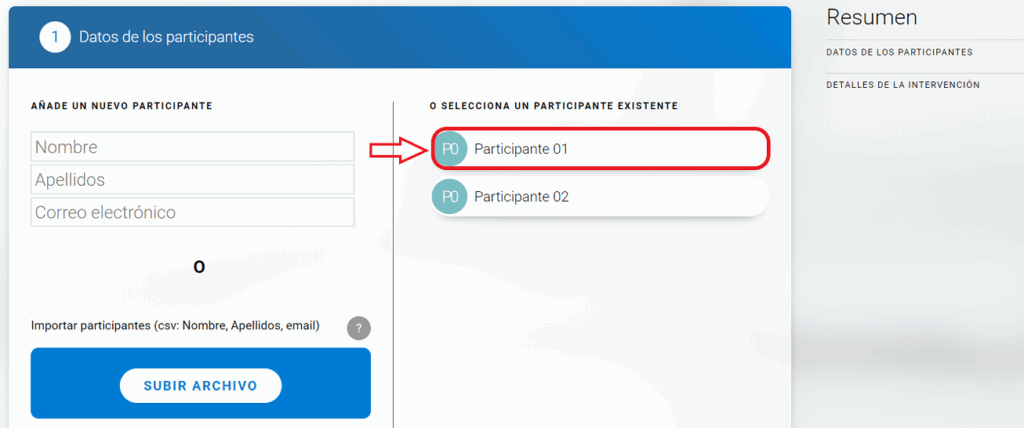
Y luego, en lugar de añadir nuevos participantes, sólo tienes que elegir de la lista de participantes ya existentes. Puedes añadir un participante o varios.
Nota: Ten en cuenta que no podrás invitar a un participante a un nuevo estudio si ya está tomando parte en otro estudio exclusivo.
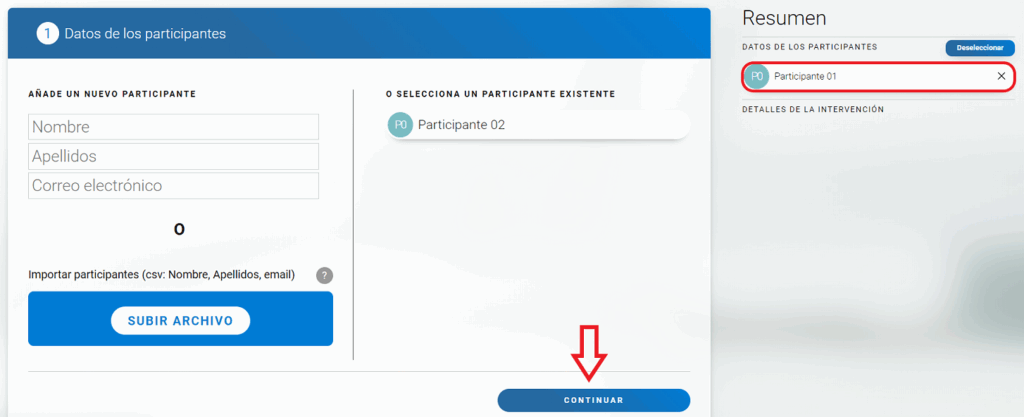
El nombre del participante aparecerá a la derecha en el apartado «Resumen». A continuación, haz clic en «Сontinuar».
Luego sigue los pasos de la subsección 2.4 de este artículo.
2.4 Decidir a cuál de los estudios existentes invitar a los participantes
Tras añadir un participante, haz clic en el estudio en el que participará.
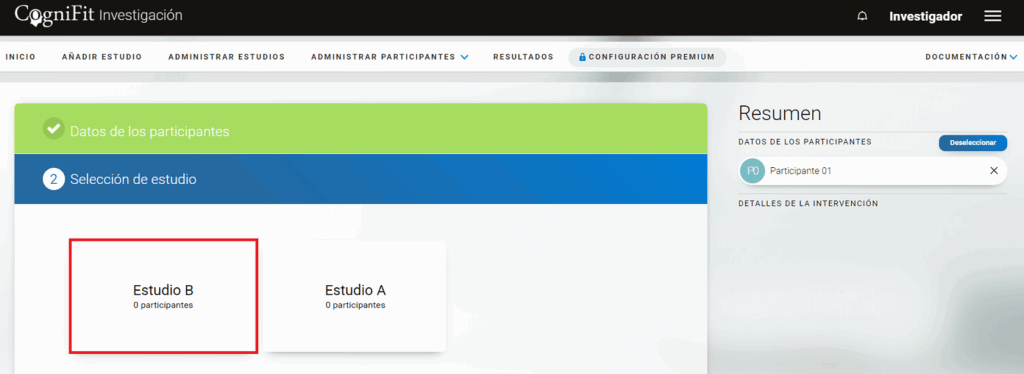
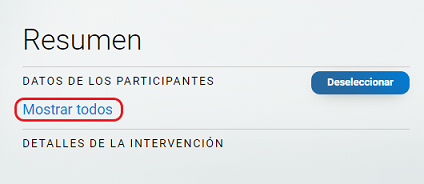
Si has añadido a los usuarios en forma de listado, todos los participantes aparecerán a la derecha (haz clic en «Mostrar todos» para ver la lista).
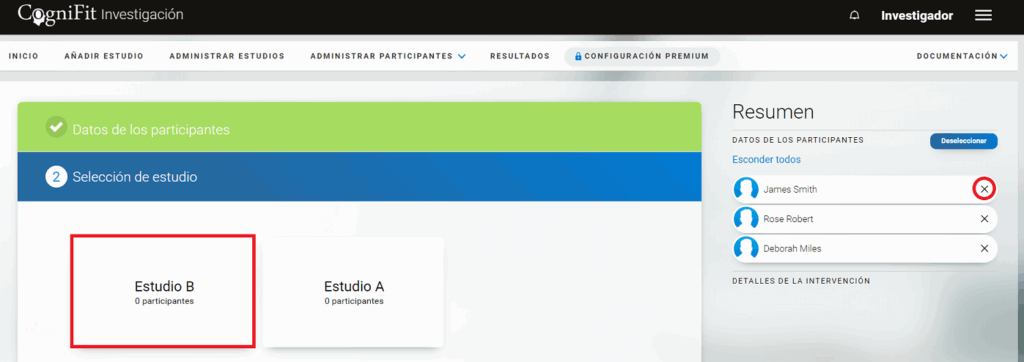
Si lo deseas, puedes eliminar un usuario haciendo clic en la «x» situada a la derecha de su nombre. A continuación, selecciona el estudio deseado.
Atención: Si pulsas la opción «Deseleccionar», tu elección de participantes se cancelará por completo.
Nota: Siempre puedes añadir participantes al estudio más adelante si ya están registrados en la plataforma y no están tomando parte en otro estudio exclusivo siguiendo los pasos del subsección 2.3 de este artículo.
Además, puedes añadir un participante al estudio desde su perfil. Para ello, accede a la página de participantes, haz clic en el nombre del participante y selecciona la opción «Asignar programa».
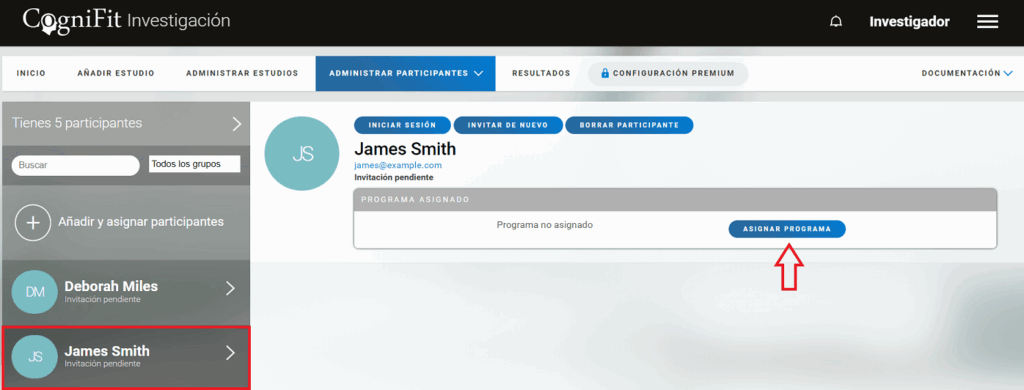
A continuación, se abrirá la página de selección del estudio en el que participará el usuario.
Atención: Puedes añadir nuevos participantes en cualquier momento, incluso una vez iniciado el estudio. Además, la plataforma te permite superar el número previsto de participantes si tienes suficientes licencias para ello. Aquí puedes consultar cómo adquirir licencias en la plataforma para investigadores.
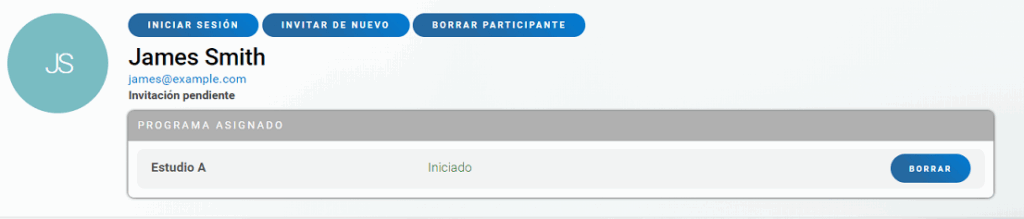
En el perfil de cada usuario en la página de administración de participantes, siempre podrás ver en qué estudio está participando.
2.5 Decidir cómo enviar la invitación
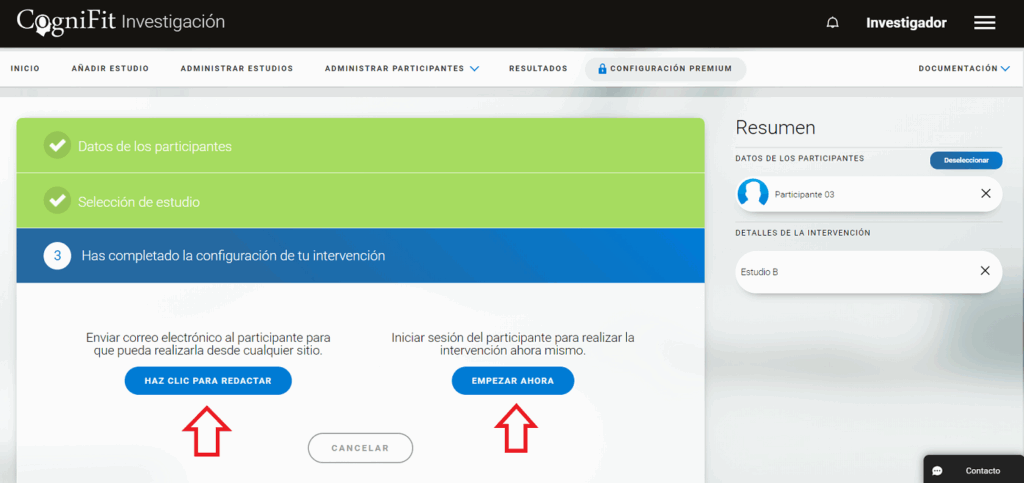
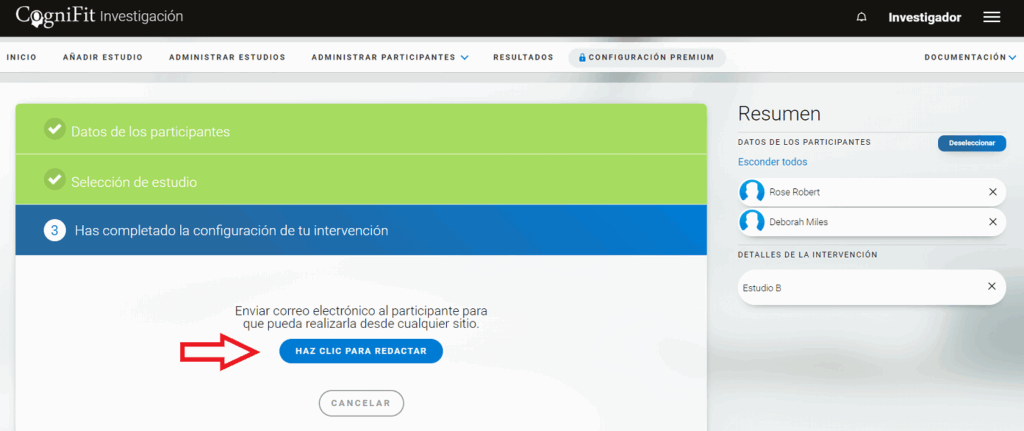
Si estás añadiendo un nuevo participante a la plataforma, se te ofrecerán 2 opciones después del paso de selección del estudio: puedes enviar una invitación al participante por correo electrónico o crear tú mismo una cuenta de participante.
- Redactar y enviar un correo electrónico de invitación
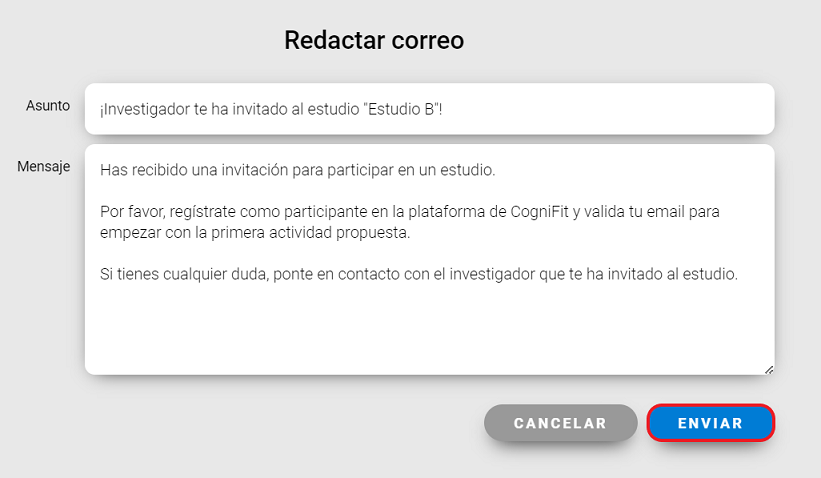
Al hacer clic en el botón azul «Haz clic para redactar» accederás a una página en la que podrás editar el mensaje que el participante recibirá por correo electrónico. Pulsa «Enviar» para terminar.
- Registra tu mismo una cuenta de participante
También puedes registrar a un participante por tu cuenta. Haciendo clic en el botón «Empezar ahora» accederás a la página de inscripción de participantes.
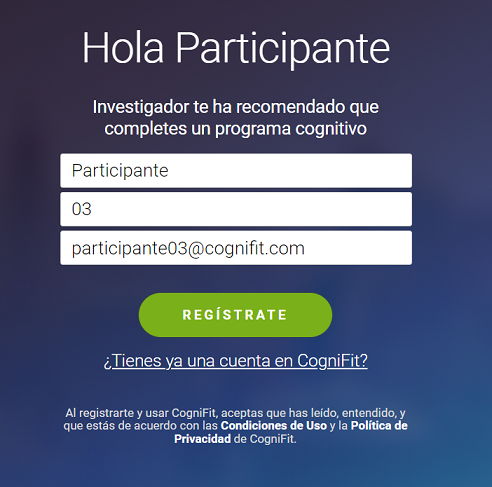
Para completar el registro, haz clic en el botón «Registrate» y sigue las instrucciones de la plataforma.
Atención: Si un investigador registra a un participante por su cuenta, hay que asegurarse de que el participante dispone de toda la información (dirección de correo electrónico, contraseña…) para acceder a su cuenta.
Nota: Si has añadido nuevos participantes al estudio utilizando el listado CSV (así como al añadir a los participantes del estudio ya registrados en la plataforma), una vez que selecciones un estudio, sólo podrás enviar una invitación por correo electrónico a todos los participantes.
¡Enhorabuena! Has invitado a participantes a tu estudio.
En este artículo encontrarás más información sobre cómo los participantes del estudio pueden registrarse en CogniFit.
Si tienes alguna pregunta, puedes contactar a nuestro equipo de soporte, enviando un correo electrónico a support@cognifit.com.